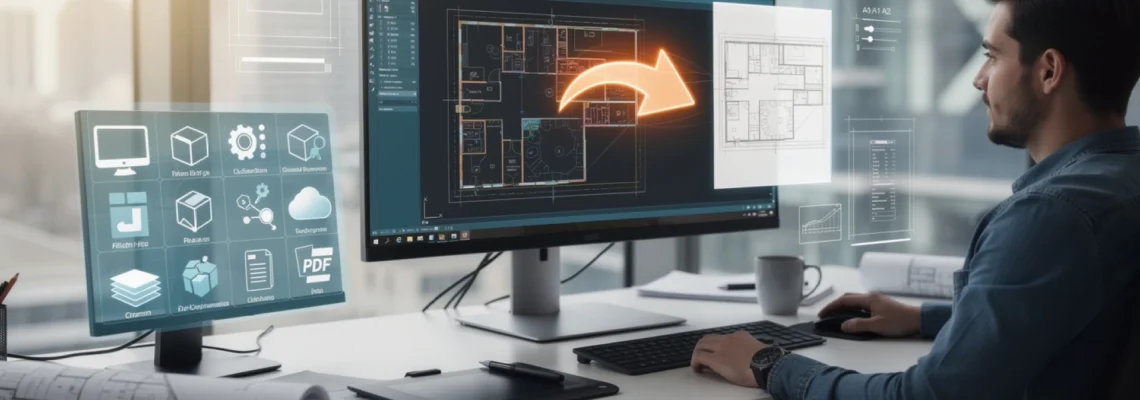
La conversion de fichiers DWG en PDF représente un défi quotidien pour les professionnels de l’architecture, de l’ingénierie et du design. Ce format propriétaire d’Autodesk, bien qu’essentiel dans l’environnement CAO, nécessite souvent d’être transformé en PDF pour faciliter le partage, l’impression et la consultation par des interlocuteurs ne disposant pas de logiciels spécialisés. Fort heureusement, plusieurs solutions gratuites permettent aujourd’hui de réaliser cette conversion sans compromis sur la qualité technique des dessins originaux.
Comprendre le format de fichier DWG et ses spécificités techniques AutoCAD
Le format DWG (Drawing) constitue depuis plus de quatre décennies la référence absolue dans l’univers de la conception assistée par ordinateur. Développé initialement à la fin des années 1970, ce format binaire propriétaire stocke l’intégralité des informations vectorielles 2D et 3D, accompagnées de métadonnées complexes définissant les propriétés des objets graphiques.
Cette architecture technique sophistiquée permet de préserver avec une précision millimétrique les dimensions, les échelles, les systèmes de coordonnées et les attributs des éléments dessinés. Les fichiers DWG intègrent également des données spécialisées comme les définitions de blocs, les références externes, les styles de texte et les configurations de calques. Comprendre ces spécificités s’avère crucial pour obtenir une conversion PDF optimale.
La compatibilité entre les différentes versions d’AutoCAD peut parfois poser des défis lors de la conversion. Les formats DWG 2018, 2021 ou 2024 présentent des variations structurelles qui influencent directement la qualité du rendu PDF final. Cette évolution constante du format explique pourquoi certains convertisseurs gratuits peuvent rencontrer des difficultés avec les versions les plus récentes.
La préservation de l’intégrité des données vectorielles lors de la conversion DWG vers PDF dépend essentiellement de la capacité du convertisseur à interpréter correctement la structure binaire complexe du fichier source.
Les professionnels doivent également tenir compte des unités de mesure définies dans le fichier DWG original. Que le dessin soit calibré en millimètres, centimètres ou inches, cette information détermine l’échelle de restitution dans le document PDF. Une mauvaise interprétation de ces paramètres peut conduire à des plans déformés ou redimensionnés incorrectement.
Solutions logicielles gratuites pour convertir DWG vers PDF
L’écosystème des logiciels de CAO propose aujourd’hui plusieurs alternatives gratuites performantes pour la conversion DWG-PDF. Ces solutions desktop offrent généralement une meilleure qualité de conversion que leurs homologues en ligne, grâce à leur capacité de traitement local des données complexes.
Autocad DWG TrueView : outil officiel autodesk pour conversion DWG-PDF
AutoCAD DWG TrueView représente la solution de référence proposée gratuitement par Autodesk. Cette application standalone permet de visualiser, convertir et imprimer les fichiers DWG sans nécessiter une licence AutoCAD complète. L’avantage principal réside dans sa compatibilité native avec toutes les versions de fichiers DWG, garantissant une interprétation parfaite des données vectorielles.
La fonctionnalité d’exportation PDF de TrueView propose des options de configuration avancées : sélection des calques à inclure, définition de la résolution, gestion des couleurs et optimisation de la taille de fichier
Pour convertir un DWG en PDF gratuitement avec DWG TrueView, il vous suffit d’ouvrir votre dessin, de sélectionner la commande d’impression (Plot) puis de choisir comme imprimante virtuelle DWG To PDF.pc3. Vous pouvez ensuite définir le format de papier (A4 à A0), l’échelle de tracé, la zone à tracer (fenêtre, présentation, modèle), ainsi que la qualité de sortie en DPI. Une fois ces paramètres enregistrés dans un style de tracé, vous pouvez les réutiliser pour assurer une cohérence parfaite entre tous vos plans PDF.
Pour des besoins plus avancés, DWG TrueView propose aussi la fonctionnalité DWG Convert, qui permet de convertir par lot plusieurs fichiers DWG vers un format antérieur, puis de lancer une impression PDF en chaîne. Cette approche est particulièrement utile dans les bureaux d’études qui gèrent des bibliothèques complètes de plans et veulent générer des jeux de PDF normalisés pour l’archivage ou le partage avec des clients.
Librecad : logiciel open source compatible formats vectoriels DWG
LibreCAD constitue une alternative open source intéressante pour convertir un fichier DWG en PDF gratuitement, en particulier si vous travaillez principalement en 2D. Bien que le format natif de LibreCAD soit le DXF, le logiciel peut ouvrir de nombreux DWG après conversion intermédiaire, puis les exporter en PDF avec une bonne fidélité des lignes, cotes et hachures. C’est une solution légère, idéale pour les postes qui ne disposent pas de licences propriétaires.
En pratique, la conversion DWG-PDF avec LibreCAD passe souvent par une étape de sauvegarde en DXF à partir d’AutoCAD ou d’un autre outil compatible. Une fois le DXF ouvert, vous pouvez ajuster l’échelle, l’épaisseur des traits et la mise en page avant d’exporter en PDF. Pensez à vérifier la correspondance des unités et la taille du cartouche, car un simple décalage peut entraîner un plan trop petit ou tronqué sur la feuille virtuelle.
LibreCAD convient parfaitement pour des plans techniques 2D simples à moyens, lorsque l’objectif principal est de produire rapidement un PDF lisible sans fonctionnalités 3D avancées.
Autre avantage non négligeable : LibreCAD est disponible sous Windows, macOS et Linux. Pour un service de bureau d’études qui utilise des systèmes d’exploitation variés, disposer d’un outil de conversion DWG en PDF multiplateforme peut s’avérer précieux. Vous pouvez ainsi standardiser votre flux de travail sans imposer un environnement unique à toute l’équipe.
Freecad : plateforme CAO 3D avec module d’exportation PDF intégré
FreeCAD est une plateforme de CAO paramétrique 3D open source qui s’est imposée comme une alternative sérieuse pour de nombreux projets d’ingénierie et de conception mécanique. Si votre objectif est de convertir un modèle 3D DWG ou un plan dérivé en PDF, FreeCAD propose des outils d’atelier de dessin (TechDraw ou anciennement Drawing) qui permettent de générer des mises en plan et de les exporter directement au format PDF. Cette approche est particulièrement adaptée lorsque vous partez de géométries complexes.
Le flux de travail typique consiste à importer ou référencer le DWG (souvent après conversion en STEP, DXF ou un autre format ouvert), créer des vues 2D dans une feuille de plan, puis paramétrer le cartouche, les échelles et les annotations. Une fois la feuille prête, un simple clic sur l’option d’exportation PDF génère un document vectoriel, exploitable pour l’impression grand format ou la diffusion numérique. Vous gardez ainsi un contrôle fin sur la présentation, comme dans un logiciel de mise en plan professionnel.
FreeCAD présente aussi l’avantage d’être extensible via des macros et des scripts Python. Si vous devez convertir un grand nombre de fichiers DWG en PDF, vous pouvez automatiser une partie du processus en créant des scripts qui ouvrent les modèles, appliquent une mise en page standard puis exportent automatiquement les plans au format PDF. C’est une solution puissante pour industrialiser la conversion DWG-PDF dans un contexte gratuit.
Draftsight community edition : alternative professionnelle gratuite AutoCAD
DraftSight, dans ses anciennes versions Community Edition (CE), a longtemps été l’une des alternatives gratuites les plus appréciées pour travailler en DWG et générer des PDF de qualité professionnelle. L’interface proche d’AutoCAD et la compatibilité native avec les fichiers DWG facilitaient grandement la conversion, notamment pour les utilisateurs habitués aux commandes et aux raccourcis d’Autodesk. Le processus de conversion reposait sur la même logique : tracer vers une imprimante PDF virtuelle et configurer précisément les paramètres de sortie.
Si vous disposez encore d’une ancienne version Community Edition installée, vous pouvez toujours l’utiliser pour ouvrir vos DWG et les imprimer en PDF avec une excellente gestion des calques, des styles de tracé et des épaisseurs de lignes. La qualité du résultat final se rapproche alors très fortement de ce que vous obtiendriez avec AutoCAD, ce qui en fait un outil précieux dans les petites structures qui souhaitent limiter leurs coûts logiciels.
Les versions récentes de DraftSight sont désormais payantes, mais il reste possible de trouver des alternatives gratuites similaires basées sur la même philosophie : compatibilité DWG native, interface familière et export PDF intégré. L’essentiel, lorsque vous choisissez ce type de solution, est de vérifier la prise en charge des dernières versions DWG et la stabilité de l’export PDF pour vos plans complexes.
Convertisseurs en ligne gratuits DWG vers PDF sans installation
Si vous ne souhaitez pas installer de logiciel de CAO sur votre machine, les convertisseurs en ligne DWG vers PDF constituent une excellente option. Ces services web permettent de téléverser vos dessins AutoCAD, de lancer la conversion sur des serveurs distants, puis de télécharger un PDF prêt à l’emploi. Ils sont particulièrement utiles pour une conversion ponctuelle, sur un poste où vous n’avez pas de droits d’installation, ou lorsque vous travaillez en déplacement.
Cependant, confier un fichier DWG à un service en ligne implique de se poser des questions légitimes sur la confidentialité et la sécurité des données. Les plans d’architecture, d’installations industrielles ou de produits mécaniques contiennent souvent des informations sensibles. Il est donc primordial de choisir un convertisseur DWG-PDF fiable, qui applique un chiffrement SSL, fixe des délais de suppression automatique des fichiers et ne les utilise pas à des fins commerciales.
Cloudconvert : plateforme cloud avec API conversion DWG-PDF
CloudConvert est une plateforme de conversion de fichiers en ligne qui prend en charge plusieurs centaines de formats, dont le couple DWG-PDF. Pour convertir un fichier DWG en PDF gratuitement, il suffit de sélectionner votre fichier, de choisir le format de sortie PDF, puis de lancer la conversion. L’interface simple permet de réaliser cette opération en quelques clics, sans connaissances techniques poussées, même pour des plans complexes.
CloudConvert propose aussi des options avancées, comme la possibilité de définir une résolution de sortie spécifique, de choisir un format de page, voire de paramétrer certains aspects de la mise en page. Pour les équipes de développement, une API REST est disponible, ce qui permet d’intégrer la conversion DWG vers PDF dans une application métier, un intranet ou un flux automatisé. Vous pouvez ainsi, par exemple, générer automatiquement un PDF à chaque dépôt d’un DWG dans un dossier partagé.
La version gratuite de CloudConvert impose des limites en termes de taille de fichier et de nombre de conversions quotidiennes, mais elle reste largement suffisante pour un usage ponctuel ou pour tester le service. En cas de besoins intensifs, des plans payants à la consommation ou par abonnement permettent d’augmenter ces quotas tout en conservant le même niveau de sécurité et de qualité de conversion.
Zamzar : service web conversion fichiers CAO vers formats document
Zamzar est l’un des convertisseurs de fichiers en ligne les plus connus, utilisé par des millions d’utilisateurs et des employés de grandes marques à travers le monde. Il permet de convertir gratuitement un fichier DWG en PDF en trois étapes simples : téléverser le fichier DWG, choisir le format de sortie PDF, puis lancer la conversion et télécharger le résultat. Aucun compte n’est nécessaire pour des conversions ponctuelles, ce qui rend l’outil particulièrement accessible.
Un des points forts de Zamzar réside dans la prise en charge d’un très grand nombre de formats, pas seulement AutoCAD. Si vous travaillez avec des environnements hétérogènes (images, bureautique, vidéos, CAO), vous pouvez centraliser vos conversions sur une même plateforme. Pour le DWG, Zamzar s’efforce de préserver l’intégrité des tracés vectoriels et des proportions, afin que le plan PDF soit exploitable directement par vos interlocuteurs.
Zamzar indique avoir converti plus de 500 millions de fichiers depuis 2006, ce qui témoigne d’un niveau de maturité et de fiabilité intéressant pour un usage professionnel ponctuel.
Côté sécurité, les fichiers sont stockés pendant une durée limitée avant suppression automatique, et les transferts sont sécurisés. Néanmoins, comme pour tout convertisseur en ligne, nous vous conseillons d’éviter d’y déposer des DWG contenant des informations hautement confidentielles, sauf si une clause contractuelle spécifique encadre la protection des données. Pour des besoins récurrents, les abonnements payants offrent des tailles de fichiers plus élevées et des conversions illimitées.
Online-convert.com : outil conversion batch DWG multiples vers PDF
Online-Convert.com est un autre service de conversion en ligne qui se distingue par ses options de paramétrage avancées et sa capacité à traiter plusieurs fichiers en une seule fois. Pour convertir de multiples fichiers DWG en PDF gratuitement, vous pouvez les glisser-déposer dans la fenêtre du navigateur, sélectionner le profil de conversion PDF souhaité, puis lancer le traitement. L’outil génère ensuite un PDF pour chaque DWG importé, prêt à être téléchargé individuellement ou dans une archive compressée.
Ce service propose également des réglages intéressants pour adapter la sortie à vos besoins : choix de la taille de page, paramétrage de la qualité, rotation ou redimensionnement automatique, etc. C’est un peu comme disposer d’une imprimante PDF paramétrable dans le cloud, sans devoir installer quoi que ce soit sur votre poste. Cette flexibilité est très appréciable pour des projets impliquant plusieurs dizaines de plans à convertir en une seule opération.
Online-Convert.com applique aussi des politiques de sécurité classiques pour ce type de service : suppression automatique après un certain délai et chiffrement des transferts. Là encore, à vous de juger si le niveau de sensibilité de vos plans autorise une conversion en ligne ou s’il vaut mieux privilégier un logiciel local, surtout lorsqu’il s’agit de projets industriels stratégiques.
Convertio : convertisseur web avec préservation échelle et calques DWG
ConvertIO est un convertisseur web polyvalent qui prend également en charge la conversion DWG en PDF. L’accent est mis sur la simplicité d’usage : vous importez votre dessin depuis votre ordinateur, Google Drive, Dropbox ou une URL, puis vous choisissez le format PDF comme sortie. Le traitement s’effectue rapidement côté serveur et vous récupérez un PDF qui respecte l’échelle générale du dessin et la gestion des calques, dans la mesure du possible.
ConvertIO propose une interface moderne, claire et responsive, agréable à utiliser aussi bien sur ordinateur que sur tablette. Pour ceux qui convertissent régulièrement des petits fichiers DWG, la version gratuite permet d’effectuer un certain nombre de conversions mensuelles sans frais. Les options payantes, quant à elles, débloquent la conversion par lot, des tailles de fichiers plus importantes et des vitesses de traitement accrues.
Un point à surveiller avec ConvertIO et les autres convertisseurs en ligne concerne toujours la qualité du rendu des détails fins et des textes. Avant de déployer ce type de solution à grande échelle dans votre organisation, prenez le temps de comparer les PDF générés avec ceux issus d’un export direct dans AutoCAD ou TrueView. Cette vérification rapide vous évitera de mauvaises surprises lors de l’impression de plans à grande échelle.
Configuration des paramètres d’exportation PDF pour fichiers DWG
Quelle que soit la solution utilisée pour convertir un fichier DWG en PDF gratuitement, la qualité finale dépend en grande partie du réglage des paramètres d’exportation. Un PDF de plan n’a pas les mêmes exigences qu’un simple document bureautique : l’échelle doit être rigoureuse, les traits lisibles, les textes nets et les calques gérés intelligemment. Configurer correctement ces paramètres revient un peu à régler une imprimante de précision avant un tirage haute définition.
Vous vous demandez pourquoi vos plans PDF sont parfois flous, trop lourds ou illisibles lorsqu’on zoome ? Dans la plupart des cas, le problème ne vient pas du convertisseur DWG-PDF lui-même, mais d’une mauvaise combinaison de résolution, de format de page et d’options de compression. En prenant le temps d’affiner ces réglages une fois pour toutes, vous pourrez ensuite les enregistrer en profils réutilisables et gagner un temps précieux à chaque nouvelle conversion.
Réglage résolution DPI et qualité vectorielle pour impression technique
Le paramètre de résolution, exprimé en DPI (dots per inch), est essentiel pour assurer la netteté des impressions techniques. Pour des plans d’architecture ou de mécanique destinés à l’impression A3 ou A1, une résolution de 300 DPI est généralement recommandée. En dessous, les textes fins et les cotes risquent de devenir difficiles à lire, surtout après plusieurs impressions ou photocopies, ce qui peut nuire à la précision de votre communication technique.
Il est cependant important de comprendre que les tracés DWG sont, par nature, vectoriels. Lors de la conversion DWG-PDF, il est donc préférable de conserver un maximum d’éléments sous forme vectorielle dans le PDF plutôt que de les rasteriser (transformer en images). Un PDF vectoriel reste parfaitement net quelle que soit la résolution d’affichage ou le niveau de zoom, un peu comme une carte routière que l’on peut agrandir sans jamais voir les pixels.
Pour concilier qualité et poids raisonnable, privilégiez un export PDF vectoriel avec une résolution de 300 DPI uniquement pour les éléments raster (fonds de plan, images scannées, logos bitmap).
La plupart des convertisseurs DWG-PDF, qu’ils soient intégrés à AutoCAD, TrueView ou à un logiciel tiers, permettent d’ajuster ces paramètres dans la boîte de dialogue d’impression ou d’exportation. N’hésitez pas à créer plusieurs profils de sortie (par exemple, PDF_présentation_écran en 150 DPI et PDF_impression_A1 en 300 DPI) afin de choisir rapidement le bon réglage selon le contexte d’utilisation.
Gestion des calques AutoCAD et visibilité dans document PDF final
Les calques jouent un rôle central dans l’organisation d’un fichier DWG : ils séparent les éléments structurels, les réseaux, les annotations, les cotes, etc. Lors de la conversion DWG vers PDF, vous avez généralement deux options : figer la structure des calques dans un PDF « plat », ou tenter de préserver une logique de calques dans le PDF final, lorsque le convertisseur le permet. Cette seconde option peut être très utile pour permettre à vos interlocuteurs d’activer ou désactiver certaines informations à l’affichage.
Dans AutoCAD et TrueView, vous pouvez choisir quels calques seront imprimés dans le PDF via les paramètres de visibilité. Par exemple, vous pouvez créer un style de tracé dédié à la diffusion client qui masque les calques internes (réserves, repères d’étude, lignes de construction) et ne garde que les éléments nécessaires à la compréhension du plan. C’est un peu comme préparer une version « nettoyée » du projet, plus lisible pour un public non spécialiste.
Certains convertisseurs avancés et visionneuses PDF professionnelles permettent également de conserver les calques en tant que groupes logiques dans le PDF. Cette fonctionnalité, proche des calques d’un fichier Illustrator ou d’un document BIM, offre un niveau de contrôle intéressant à la lecture. Dans tous les cas, prenez l’habitude de vérifier la liste des calques et leur état (geler, désactiver, verrouiller) avant de lancer la conversion DWG-PDF, pour éviter d’oublier un élément critique ou, au contraire, de publier des informations confidentielles.
Optimisation taille fichier PDF avec compression intelligente données CAO
Un autre enjeu majeur de la conversion DWG en PDF concerne la taille du fichier résultant. Un jeu de plans complet en haute résolution peut rapidement atteindre plusieurs dizaines de mégaoctets, ce qui complique l’envoi par e-mail, le stockage dans un GED ou le téléchargement par des clients disposant d’une connexion limitée. L’objectif est donc de trouver un équilibre entre qualité visuelle et poids raisonnable, grâce à une compression intelligente.
La plupart des outils d’export PDF pour fichiers DWG offrent des options de compression pour les images intégrées (logos, photos, scans de plans existants). En réduisant légèrement la résolution de ces images et en choisissant un taux de compression adapté (par exemple, JPEG de qualité moyenne à élevée), vous pouvez diviser significativement la taille du PDF sans impact visible sur les tracés vectoriels. C’est comparable à compresser la couverture cartonnée d’un dossier sans toucher au texte imprimé à l’intérieur.
Dans certains cas, la présence de hachures très denses, de motifs complexes ou de polices exotiques peut également alourdir considérablement le PDF. Pour alléger vos fichiers, pensez à simplifier les hachures inutiles, utiliser des polices standard embarquées et limiter le recours aux transparences ou dégradés complexes. Vous pouvez aussi, en dernière étape, passer vos PDF dans un outil de compression dédié, qui appliquera des optimisations supplémentaires sans altérer la géométrie essentielle du plan.
Paramétrage format page A0, A1, A2 selon standards plans architecturaux
Le choix du format de page est capital lors de la conversion DWG-PDF, surtout dans le domaine de l’architecture et de l’ingénierie, où les standards A0, A1, A2, A3 et A4 sont omniprésents. Un plan dessiné pour un format A1 mais exporté sur une page A4 sera illisible et inexploitable. L’idée est donc de faire coïncider le format papier virtuel du PDF avec le format prévu pour l’impression, tout en respectant l’échelle de tracé (1:50, 1:100, 1:200, etc.).
Dans AutoCAD, TrueView et la plupart des convertisseurs, vous pouvez définir le format du papier dans la boîte de dialogue d’impression ou d’export. Assurez-vous d’abord que votre présentation (layout) est configurée avec une zone imprimable correspondant au format souhaité. Ensuite, sélectionnez le format de papier adéquat (par exemple A1 – 594 x 841 mm), renseignez l’échelle (1:100) et cochez l’option Centre the plot ou équivalent pour positionner correctement le dessin sur la feuille.
Si vous utilisez un convertisseur en ligne DWG-PDF qui ne propose pas directement les formats A0, A1 ou A2, il peut être judicieux de définir une taille personnalisée en millimètres, en respectant les dimensions normatives. De cette façon, même si vous imprimez depuis un autre poste ou une autre imprimante, vos plans conserveront leurs proportions et pourront être mesurés avec un simple réglet ou un mètre, sans perte d’échelle.
Résolution des problèmes courants conversion DWG-PDF
Malgré tous les réglages possibles, il arrive que la conversion DWG vers PDF ne se déroule pas comme prévu. PDF vide, textes illisibles, hachures qui disparaissent, lignes trop épaisses ou échelle incorrecte : ces problèmes sont fréquents et souvent frustrants, surtout lorsqu’il faut envoyer un dossier dans l’urgence. La bonne nouvelle, c’est que la plupart de ces anomalies suivent des schémas récurrents et peuvent être résolues avec quelques vérifications simples.
Si votre PDF apparaît vide, commencez par vérifier la zone de tracé sélectionnée (fenêtre, limites, présentation) ainsi que le style de tracé utilisé : un style mal configuré peut transformer toutes les couleurs en blanc, rendant le plan invisible sur fond blanc. En cas de textes tronqués ou de polices étranges, assurez-vous que les polices utilisées dans le DWG sont disponibles sur la machine de conversion, ou remplacez-les par des équivalents standards (Arial, Tahoma, ISOCP).
Un autre problème courant concerne les lignes trop fines ou trop épaisses dans le PDF. Ce phénomène est souvent lié à la configuration des épaisseurs de trait dans le fichier DWG ou dans le fichier de style de tracé (.ctb ou .stb). N’hésitez pas à créer un style de tracé dédié « PDF » qui remappe les couleurs vers des épaisseurs adaptées à l’écran et à l’impression. Comme pour un filtre photo, un seul petit ajustement dans ce style peut transformer un plan illisible en document parfaitement clair.
Enfin, si l’échelle du plan PDF ne correspond pas à celle attendue, vérifiez successivement : les unités du dessin (millimètres, mètres, pouces), l’échelle définie dans la commande d’impression, et le format de papier choisi. Une incohérence au niveau d’un seul de ces paramètres suffit à fausser les mesures. En cas de doute, imprimez un extrait test avec une cote de référence (par exemple 1 mètre) et contrôlez-la au réglet : c’est l’équivalent, pour le plan, d’un tir de calage avant un grand tirage offset.
Alternatives avancées : conversion batch et automatisation processus DWG-PDF
Lorsque vous devez convertir régulièrement un grand volume de fichiers DWG en PDF, une approche manuelle devient vite chronophage et source d’erreurs. C’est là qu’interviennent les outils et méthodes avancés de conversion batch et d’automatisation. L’idée est simple : au lieu d’ouvrir chaque dessin un par un, vous confiez à un script, une application ou un service API la tâche de traiter automatiquement des dizaines ou des centaines de DWG, selon des paramètres prédéfinis.
AutoCAD lui-même, ainsi que plusieurs solutions tierces, proposent des fonctionnalités de traitement par lot (batch plotting, publish) permettant de générer en une seule opération l’ensemble des plans PDF d’un projet. Vous pouvez définir un jeu de feuilles (sheet set), assigner un style de tracé standard, choisir un format de papier et une imprimante PDF virtuelle, puis lancer la production automatique. Cette démarche est particulièrement efficace pour les projets BIM, où chaque révision implique la mise à jour de nombreux plans dérivés.
Du côté des services en ligne, certaines plateformes comme CloudConvert ou des moteurs spécialisés offrent une API que vous pouvez intégrer dans vos propres outils. Par exemple, un développeur peut créer un script qui surveille un dossier réseau : dès qu’un nouveau DWG est déposé, il est envoyé automatiquement à l’API, converti en PDF, puis archivé dans un répertoire de sortie ou envoyé par e-mail au client. Vous automatisez ainsi la conversion DWG-PDF du début à la fin, sans intervention humaine.
Enfin, pour les environnements plus techniques, des bibliothèques de conversion CAO (souvent payantes) peuvent être intégrées directement dans des applications métiers. Elles permettent de contrôler très finement les paramètres de conversion, la gestion des calques, les formats de sortie et la sécurité des données. Même si ces solutions dépassent le cadre du « 100 % gratuit », elles méritent d’être mentionnées pour les organisations qui souhaitent faire de la conversion DWG vers PDF un processus industriel, fiable et traçable sur le long terme.