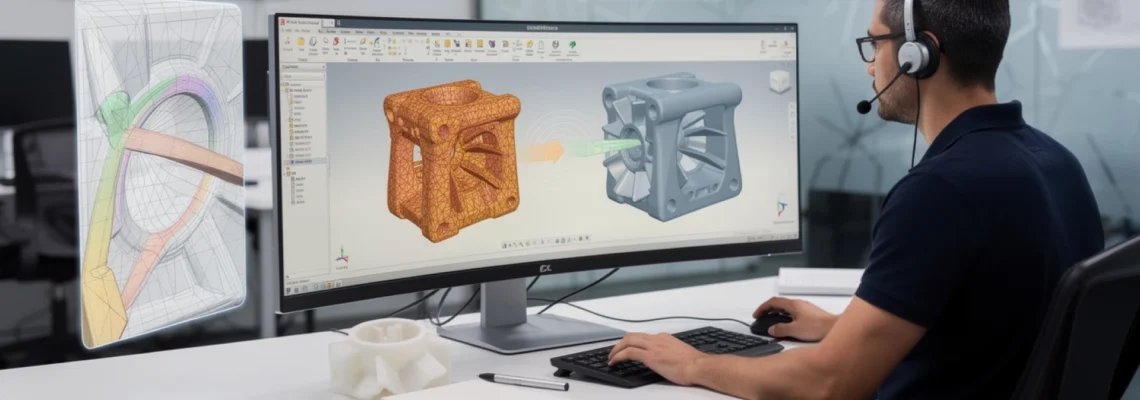
La conversion de fichiers STL vers le format STEP représente un défi technique majeur dans l’industrie de la conception assistée par ordinateur. Cette transformation implique de passer d’un format de tessellation triangulaire, optimisé pour l’impression 3D, vers un modèle géométrique précis compatible avec les outils CAO professionnels. SolidWorks, grâce à ses modules spécialisés comme ScanTo3D, offre des solutions avancées pour cette conversion complexe. Le processus nécessite une compréhension approfondie des différences fondamentales entre ces formats : alors que les fichiers STL stockent uniquement des informations de surface sous forme de triangles, les fichiers STEP contiennent des données géométriques complètes incluant courbes NURBS, surfaces paramétriques et métadonnées techniques.
Prérequis techniques pour la conversion STL vers STEP dans SolidWorks
Configuration minimale requise pour SolidWorks professional et premium
La conversion STL vers STEP dans SolidWorks exige des ressources système conséquentes, particulièrement pour traiter des fichiers de grande complexité géométrique. Un processeur multi-cœurs d’au moins 3,3 GHz s’avère indispensable pour gérer les calculs de reconstruction surfacique, tandis qu’un minimum de 16 GB de RAM permet de traiter efficacement les maillages denses. La carte graphique certifiée OpenGL joue un rôle crucial dans la visualisation des données de triangulation et le rendu temps réel des surfaces reconstruites.
L’espace de stockage requis varie considérablement selon la taille des fichiers STL traités. Les modèles complexes peuvent générer des fichiers temporaires dépassant plusieurs gigaoctets durant le processus de conversion. SolidWorks Professional offre les fonctionnalités de base pour cette conversion, mais SolidWorks Premium inclut des outils avancés de reverse engineering qui améliorent significativement la qualité du résultat final.
Installation et activation du module CAD translation
Le module CAD Translation constitue le fondement technique permettant l’import et l’export de formats de fichiers variés dans SolidWorks. Son activation s’effectue via le gestionnaire de compléments, accessible depuis le menu Outils. Cette extension gère la conversion des données géométriques entre différents standards industriels, incluant STEP AP203 et AP214, IGES, et les formats de maillage comme STL et OBJ.
La configuration optimale du module nécessite l’ajustement de plusieurs paramètres critiques. Les tolérances de conversion doivent être définies en fonction de la précision requise pour le projet final. Une tolérance trop stricte peut provoquer des échecs de reconstruction, tandis qu’une valeur excessive compromet la fidélité géométrique du modèle converti.
Vérification de la compatibilité des formats de fichiers mesh
SolidWorks supporte plusieurs variantes du format STL, notamment les versions ASCII et binaire. Les fichiers STL binaires, plus compacts, se traitent généralement plus rapidement, mais les versions ASCII offrent une meilleure compatibilité avec certains outils de préprocessing. La vérification de l’intégrité structurelle du maillage s’impose avant toute tentative de conversion.
Les fichiers STL défaillants présentent souvent des triangles dégénérés, des normales inversées ou des discontinuités topologiques. Ces défauts, imperceptibles lors de l’impression 3D, compromettent sérieusement le processus de reconstruction surfacique. L’utilisation d’outils de validation comme MeshLab ou
Netfabb pour détecter et réparer automatiquement ces anomalies avant l’importation dans SolidWorks. En pratique, il est souvent plus efficace de nettoyer le maillage en amont plutôt que de tenter de corriger un modèle déjà importé, surtout lorsqu’il s’agit de convertir un fichier STL complexe en STEP de qualité industrielle.
Paramétrage de l’environnement de travail pour l’import STL
Avant d’importer un fichier STL dans SolidWorks, il est recommandé de configurer précisément l’environnement de travail. Dans le menu Options système > Importer, vous pouvez spécifier la manière dont les fichiers de type maillage sont gérés : en tant que corps graphiques, surfaces ou corps volumiques. Pour une conversion STL vers STEP exploitable, vous choisirez généralement l’option corps de surface ou corps volumique, afin de préparer la reconstruction géométrique.
Vous pouvez également définir des unités par défaut cohérentes avec votre projet. Une erreur d’unité (par exemple un STL généré en millimètres importé comme s’il était en mètres) peut conduire à des écarts dimensionnels considérables dans le fichier STEP final. Enfin, le réglage des options d’affichage, comme la qualité de la tessellation pour la visualisation, facilite l’inspection des zones sensibles du maillage, ce qui est indispensable pour repérer les défauts avant de lancer les outils de reverse engineering.
Importation et préparation du fichier STL dans SolidWorks
Utilisation de l’assistant d’importation ScanTo3D
Le module ScanTo3D, disponible dans SolidWorks Premium, propose un assistant d’importation dédié aux fichiers de nuages de points et de maillages. Lors de l’ouverture d’un fichier STL, l’assistant vous guide à travers plusieurs étapes : sélection du type de données, orientation du modèle et définition de la stratégie de traitement. Cette approche structurée est particulièrement utile lorsque vous devez convertir un fichier STL en STEP pour un flux de travail CAO exigeant.
Dès l’import, ScanTo3D analyse la qualité du maillage et peut afficher un rapport succinct sur le nombre de triangles, la densité et la présence éventuelle de trous. Vous pouvez alors décider si le maillage est exploitable tel quel ou s’il nécessite un prétraitement. L’assistant offre aussi des options pour réduire la taille du fichier STL, ce qui est précieux lorsque vous travaillez sur un poste de travail limité ou sur des modèles issus de scans 3D très détaillés.
Configuration des paramètres de résolution et de tolérance mesh
Le réglage de la résolution et des tolérances de maillage conditionne directement la qualité de la conversion STL vers STEP. Une résolution trop fine augmente drastiquement le nombre de triangles, ce qui complique la reconstruction surfacique et allonge les temps de calcul. À l’inverse, une résolution trop grossière lisse les détails et engendre un fichier STEP moins fidèle au modèle d’origine. Vous devez donc trouver le bon compromis en fonction des exigences fonctionnelles de la pièce.
Dans ScanTo3D, les paramètres de tolérance contrôlent la distance maximale entre le maillage et les surfaces reconstruites. Pour des pièces mécaniques critiques, une tolérance de l’ordre de quelques centièmes de millimètre est souvent nécessaire, tandis que pour des objets décoratifs ou des prototypes de forme libre, une tolérance plus large peut suffire. Imaginez ces tolérances comme la « marge d’erreur » que vous vous autorisez entre le modèle triangulé et sa représentation CAO : plus elle est serrée, plus la conversion est précise, mais gourmande en ressources.
Optimisation des données de triangulation pour la reconstruction surfacique
Avant de générer des surfaces NURBS, il est fréquent de simplifier ou de réorganiser la triangulation du fichier STL. ScanTo3D propose des outils de mesh decimation et de regroupement des facettes, qui permettent de réduire le nombre de triangles tout en conservant la géométrie globale. Cette étape d’optimisation rend la reconstruction surfacique plus stable et plus prévisible, en particulier lorsque vous visez un fichier STEP léger et facile à manipuler dans d’autres logiciels de CAO.
En pratique, vous pouvez appliquer une réduction sélective en privilégiant les zones peu détaillées et en préservant au maximum les arêtes vives, les perçages et les surfaces fonctionnelles. On peut comparer ce processus au travail d’un sculpteur qui enlève de la matière superflue sans altérer la forme essentielle de l’objet. Vous gagnez ainsi en performances lors des calculs de surfaces, tout en maintenant un niveau de détail suffisant pour les besoins de conception ou de fabrication.
Correction des erreurs de maillage et des surfaces dégénérées
Une fois le maillage optimisé, la correction des erreurs restantes devient indispensable pour aboutir à un volume fermé prêt à être converti en STEP. Les outils de réparation de ScanTo3D détectent les triangles inversés, les arêtes non-manifold, les surfaces auto-intersectées et les trous dans le maillage. Ces anomalies, souvent tolérées par les logiciels d’impression 3D, empêchent toutefois la création d’un solide cohérent dans SolidWorks.
Vous pouvez combler automatiquement les petits trous ou choisir de les corriger manuellement pour maîtriser la topologie finale. Dans le cas de maillages particulièrement dégradés, il est parfois plus efficace de supprimer des zones problématiques et de les reconstruire plus tard avec des fonctions CAO classiques. C’est un peu comme restaurer un bâtiment ancien : plutôt que de colmater toutes les fissures une par une, vous remplacez certains éléments par des structures neuves, plus stables, qui s’intégreront harmonieusement à l’ensemble du modèle.
Reconstruction géométrique avec les outils ScanTo3D de SolidWorks
Génération de courbes de référence par reverse engineering
La première étape de la reconstruction géométrique à partir d’un fichier STL consiste souvent à générer des courbes de référence. SolidWorks ScanTo3D permet d’extraire des sections, des arêtes caractéristiques et des courbes de niveau directement depuis le maillage triangulaire. Ces entités servent de squelette géométrique pour reconstruire la pièce en CAO paramétrique, notamment lorsque vous devez retrouver l’intention de conception d’un modèle issu d’un scan 3D.
En multipliant les coupes dans différentes directions, vous obtenez un réseau de profils qui guidera la création de surfaces ou de volumes. Vous pouvez ensuite contraindre ces courbes, ajuster leurs positions et lisser les irrégularités pour améliorer la qualité du futur fichier STEP. Vous vous demandez pourquoi cette étape est si importante ? Parce qu’un STEP basé sur des courbes proprement définies sera bien plus facile à modifier et à associer à des mises en plan ou à des analyses de tolérances.
Création de surfaces NURBS à partir du maillage triangulaire
Une fois les courbes de référence établies, l’étape clé pour convertir un STL en STEP dans SolidWorks est la création de surfaces NURBS. ScanTo3D propose différents modes de reconstruction : surfaces automatiques, surfaces guidées par courbes, ou encore patches de surface ajustés à des régions spécifiques du maillage. Les NURBS (Non-Uniform Rational B-Splines) offrent une représentation mathématique lisse et précise, bien plus adaptée aux flux de travail CAO que la simple tessellation triangulaire.
Pour chaque zone de la pièce, vous pouvez contrôler le degré de la surface, la continuité (G0, G1 ou G2) et le nombre de points de contrôle. Plus une surface est simple, plus elle sera robuste lors des opérations de modélisation ultérieures (extrusions, congés, perçages). À l’inverse, une surface trop complexe peut devenir difficile à modifier, même si elle reproduit fidèlement le maillage original. Il s’agit donc de trouver un équilibre entre précision géométrique et maniabilité du modèle STEP.
Assemblage des patches surfaciques et continuité géométrique
Lorsque la pièce comporte de nombreuses zones de géométrie variée, la reconstruction par patches surfaciques s’impose. Chaque patch couvre une région du maillage triangulaire, puis les patches sont assemblés pour former une peau continue. SolidWorks permet de définir des conditions de continuité entre ces surfaces adjacentes, afin d’éviter les cassures visibles ou les discontinuités qui nuiraient à la qualité du fichier STEP final.
La continuité G0 assure simplement la coïncidence des bords, tandis que la continuité G1 et G2 garantit une transition plus douce entre les surfaces, au niveau de la tangence et de la courbure. On peut comparer cet assemblage à la couture de pièces de cuir pour réaliser une sellerie haut de gamme : si les coutures sont mal ajustées, l’ensemble perd en confort et en esthétique. De la même manière, un mauvais raccord de surfaces rendra le STEP difficile à utiliser pour des opérations comme l’usinage ou la simulation.
Validation de la topologie et fermeture du volume 3D
Une fois les surfaces NURBS créées et assemblées, la validation de la topologie est une étape incontournable. SolidWorks propose des outils de vérification des corps qui contrôlent la présence de bords libres, de trous ou de surfaces se chevauchant. L’objectif est de transformer cet ensemble surfacique en un solide watertight, c’est-à-dire un volume parfaitement fermé, indispensable pour générer un fichier STEP exploitable dans la majorité des systèmes de CAO et de PLM.
Si des bords ouverts subsistent, vous pouvez utiliser des fonctions de remplissage de surface, de prolongement ou de couture pour parfaire la continuité. Une fois le volume 3D correctement fermé, il devient possible d’appliquer des opérations classiques de modélisation paramétrique (perçages, congés, chanfreins) directement dans SolidWorks. Vous obtenez ainsi un modèle hybride : issu d’un STL, mais convertible en STEP et modifiable presque comme une pièce native.
Conversion finale et export au format STEP AP214
Lorsque la pièce est validée en tant que solide ou ensemble de surfaces cohérentes, la conversion finale au format STEP AP214 s’effectue via la commande Enregistrer sous. Dans la boîte de dialogue, vous sélectionnez STEP AP214 (*.step; *.stp) comme type de fichier, puis accédez aux options avancées d’export. Ces options vous permettent de spécifier la représentation géométrique, la gestion des couleurs et des calques, ainsi que les tolérances d’export, qui influencent directement la taille et la précision du fichier STEP généré.
Le standard AP214 est particulièrement adapté aux échanges de données produits incluant non seulement la géométrie, mais également certaines métadonnées techniques. Dans un contexte industriel, ce choix facilite l’intégration du modèle dans des systèmes CAO hétérogènes et des plateformes de gestion du cycle de vie produit (PLM). Avant de valider l’export, il est recommandé d’effectuer un dernier contrôle visuel du modèle et, si possible, de tester rapidement l’ouverture du fichier STEP dans un autre visualiseur ou logiciel de CAO pour vérifier l’absence de corruption ou de perte de détails critiques.
Résolution des erreurs courantes lors de la conversion STL-STEP
La conversion d’un STL vers un STEP avec SolidWorks n’est pas toujours un long fleuve tranquille, surtout pour les fichiers issus de scans 3D bruités ou de modèles téléchargés sur des plateformes de partage. Parmi les erreurs les plus fréquentes, on trouve les échecs de création de solide, les surfaces auto-intersectées, ou encore des écarts dimensionnels dépassant les tolérances spécifiées. Lorsque cela se produit, il est crucial d’identifier si l’origine du problème se situe dans le maillage initial, dans les paramètres de reconstruction ou dans les options d’export STEP.
Une stratégie efficace consiste à travailler par itérations successives, en sauvegardant plusieurs versions du modèle à différentes étapes. Ainsi, si une opération de surfaçage ou de couture provoque une instabilité, vous pouvez revenir rapidement à un état antérieur. Vous pouvez aussi isoler des zones problématiques en cachant temporairement certaines surfaces pour mieux comprendre la topologie locale. Cette approche méthodique réduit le risque de perdre des heures de travail lors de la conversion de fichiers STL complexes en STEP.
Optimisation qualité et précision dimensionnelle du fichier STEP généré
Une fois le fichier STEP généré, l’optimisation de la qualité et de la précision dimensionnelle devient l’ultime levier pour garantir un usage fiable en production. Vous pouvez commencer par comparer des cotes critiques entre le modèle STEP et le STL d’origine, en utilisant des outils de mesure dans SolidWorks ou dans un logiciel de métrologie 3D. Si des écarts significatifs apparaissent, il peut être nécessaire de réajuster certaines surfaces ou de raffiner les tolérances de reconstruction, puis de régénérer le STEP.
Pour des applications industrielles sensibles, comme l’aéronautique ou le médical, il est courant de réaliser un contrôle par superposition (best-fit) entre le STEP et le maillage initial. Ce type de comparaison, souvent effectué dans des logiciels spécialisés, met en évidence les zones de surépaisseur ou de sous-épaisseur par rapport au STL. Vous vous demandez jusqu’où pousser ces vérifications ? Tout dépend de l’usage final : pour un prototype fonctionnel, quelques dixièmes de millimètre peuvent être acceptables, mais pour un outillage ou une pièce d’assemblage critique, il faut viser des écarts bien plus faibles.
Enfin, n’oubliez pas que la qualité d’un fichier STEP ne se résume pas à sa précision géométrique. La structure du modèle, la propreté des entités, la clarté des noms de fonctions et l’absence de surfaces redondantes influencent aussi la facilité d’exploitation du fichier par vos collègues, vos partenaires ou vos sous-traitants. En investissant un peu de temps dans ce « nettoyage de fin de chantier », vous transformez une simple conversion STL-STEP en véritable modèle CAO robuste, prêt pour la simulation, l’usinage ou la documentation technique.