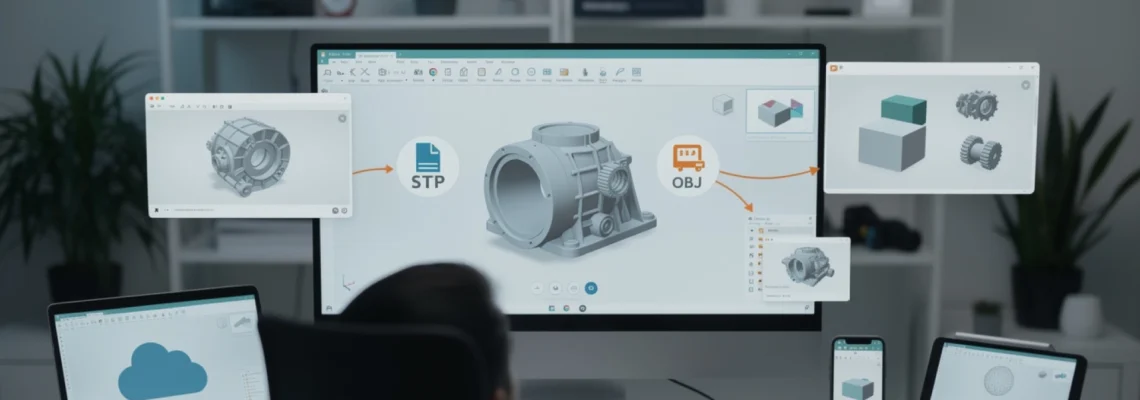
Les fichiers STP constituent aujourd’hui l’un des formats les plus répandus dans l’univers de la conception assistée par ordinateur. Que vous soyez ingénieur mécanique, designer industriel ou simplement confronté à ce type de fichier pour la première fois, vous avez probablement déjà rencontré la nécessité d’ouvrir et de visualiser ces modèles 3D sans investir dans des logiciels coûteux. La bonne nouvelle ? Il existe aujourd’hui de nombreuses solutions gratuites et performantes qui vous permettent d’accéder à vos fichiers STEP sans débourser un centime. Ces outils offrent des fonctionnalités variées, allant de la simple visualisation à l’édition avancée, en passant par la conversion vers d’autres formats populaires.
Qu’est-ce qu’un fichier STP et le format STEP ISO 10303
Le format STEP, acronyme de STandard for Exchange of Product model data, représente bien plus qu’un simple format de fichier : il s’agit d’une norme internationale standardisée sous la référence ISO 10303. Développée initialement dans les années 1980 et officiellement publiée en 1994, cette norme avait pour objectif de créer un langage universel permettant l’échange de données de modèles 3D entre différents logiciels de CAO, indépendamment de leur éditeur ou de leur plateforme. Les fichiers utilisant ce standard portent généralement les extensions *.stp ou *.step, deux dénominations parfaitement interchangeables qui désignent exactement le même type de contenu.
La particularité du format STEP réside dans sa structure textuelle. Contrairement aux formats binaires, un fichier STP est constitué de lignes de commandes lisibles par l’homme, chaque ligne décrivant un aspect spécifique du modèle 3D : géométrie, topologie, couleurs, matériaux ou métadonnées. Cette approche textuelle présente des avantages indéniables en termes de compatibilité et de pérennité des données, mais elle implique également certaines contraintes. Les fichiers STEP peuvent ainsi atteindre des tailles conséquentes, parfois plusieurs dizaines de mégaoctets pour des assemblages complexes, car toutes les informations sont stockées sous forme de texte plutôt que dans un format binaire compressé.
L’adoption massive du format STEP dans l’industrie s’explique par sa capacité à préserver l’intégrité des données géométriques lors des transferts entre systèmes. Lorsque vous exportez un modèle depuis SolidWorks, CATIA, Creo ou tout autre logiciel de CAO vers le format STEP, vous créez un fichier neutre qui pourra être ouvert et manipulé par pratiquement n’importe quel autre outil de conception. Cette interopérabilité fait du STEP le standard de facto pour les échanges entre bureaux d’études, sous-traitants et donneurs d’ordres dans les secteurs automobile, aéronautique, naval et manufacturier en général.
Le format STEP ISO 10303 garantit une interopérabilité maximale entre les différents systèmes de CAO, ce qui en fait le choix privilégié pour les échanges de données techniques dans l’industrie mondiale.
Du point de vue technique, un fichier STP encode les surfaces géométriques selon une représentation mathématique précise appelée B-Rep (Boundary Representation). Cette méthode décrit les objets 3D par leurs frontières : faces, arêtes et sommets, ainsi que les relations topologiques entre ces éléments. Chaque surface peut être définie par des équations NURBS (Non-Uniform Rational B-Splines), permettant de représenter avec exactitude aussi bien des formes simples que des
courbes complexes comme celles que l’on retrouve dans les carrosseries automobiles ou les turbines d’avion. Concrètement, le format STEP vise à conserver le plus fidèlement possible la définition originale des pièces et assemblages, contrairement à un simple maillage triangulé comme le STL qui « simplifie » la géométrie en la découpant en petites facettes.
Pour résumer, lorsqu’on vous envoie un fichier STP, vous recevez en réalité une description mathématique complète du modèle 3D, pensée pour être réutilisable dans différents logiciels de CAO. C’est ce qui fait toute la différence lorsqu’il s’agit de modifier une pièce, de la mesurer avec précision ou de l’intégrer dans un assemblage existant. C’est aussi pour cette raison que les fichiers STEP restent le format de référence pour la fabrication, la sous-traitance et la documentation technique, même à l’ère de l’impression 3D grand public.
Logiciels CAO gratuits pour ouvrir les fichiers STP
Si vous avez besoin non seulement d’ouvrir un fichier STP, mais aussi de l’analyser, le mesurer ou même de le modifier, les logiciels de CAO gratuits sont souvent la meilleure option. Ils proposent des fonctions avancées de visualisation 3D, tout en vous laissant la possibilité d’éditer la géométrie ou de réexporter le modèle vers d’autres formats. La plupart de ces outils sont disponibles sous Windows, macOS et parfois Linux, ce qui les rend accessibles quel que soit votre environnement.
L’avantage de passer par un logiciel de CAO gratuit pour ouvrir un fichier STEP est double : vous ne payez pas de licence, et vous bénéficiez de fonctionnalités proches de celles des solutions professionnelles. Bien sûr, il existe des limites (capacités de collaboration, modules spécifiques, support technique), mais pour consulter et manipuler des fichiers STP au quotidien, ces outils s’avèrent largement suffisants. Voyons les plus intéressants en détail.
Freecad : visualisation et édition paramétrique de modèles 3D STEP
FreeCAD est probablement la solution la plus complète pour ouvrir un fichier STP gratuitement et disposer en même temps d’un véritable environnement de CAO paramétrique. Ce logiciel open source, disponible sur Windows, macOS et Linux, prend en charge nativement le format STEP/IGES et vous permet d’importer aussi bien des pièces que des assemblages complexes. Une fois votre fichier STEP chargé, vous pouvez faire pivoter le modèle, zoomer, créer des coupes, mesurer des distances ou encore inspecter la hiérarchie des composants.
L’un des points forts de FreeCAD pour la manipulation de fichiers STP réside dans ses ateliers (workbenches) spécialisés, comme Part et Part Design. Ils offrent des outils d’analyse de géométrie, de réparation de solides, de détection de bords ouverts et même de recalcul de certaines entités. Vous pouvez ainsi convertir un simple modèle STEP en géométrie paramétrique, ajouter des contraintes, percer de nouveaux trous, modifier des congés ou adapter une pièce à vos besoins. Cette approche est idéale si vous recevez régulièrement des modèles STEP de clients ou de fournisseurs et que vous devez les adapter à votre propre conception.
En parallèle, FreeCAD permet aussi la conversion de fichiers STP vers d’autres formats CAO ou 3D comme STL, OBJ ou DXF, ce qui en fait un excellent couteau suisse pour la gestion de modèles 3D. L’interface peut sembler déroutante au premier abord, mais de nombreux tutoriels et forums communautaires existent pour vous accompagner. Si vous cherchez un outil gratuit pour ouvrir un fichier STP et modifier un modèle 3D sans contrainte de licence, FreeCAD est une valeur sûre.
Autodesk viewer en ligne : consultation rapide sans installation
Vous n’avez pas envie d’installer un logiciel complet de CAO juste pour vérifier un fichier STEP occasionnellement ? Dans ce cas, Autodesk Viewer est une excellente solution pour ouvrir un fichier STP en ligne gratuitement. Il s’agit d’une visionneuse 3D dans le navigateur, proposée par l’éditeur d’AutoCAD et de Fusion 360, qui prend en charge plus de 80 formats de fichiers CAO, dont les extensions .stp et .step. L’utilisation se fait via une simple interface web : vous téléversez votre fichier, puis vous le visualisez directement dans votre navigateur.
Une fois votre modèle STEP chargé, vous disposez de commandes de base pour pivoter, zoomer, effectuer des coupes et mesurer des distances ou des angles. L’outil permet également d’afficher ou masquer des composants, ce qui est pratique pour analyser un assemblage complexe. Vous pouvez même partager le modèle avec un collègue ou un client via un lien sécurisé, sans qu’il n’ait besoin de créer un compte Autodesk. Pour les échanges rapides ou les revues de conception à distance, cette manière d’ouvrir un fichier STP gratuitement est particulièrement efficace.
Autodesk Viewer n’offre pas de fonctions d’édition de la géométrie, mais ce n’est pas son objectif. Il se positionne comme une visionneuse universelle, idéale pour la consultation et la validation visuelle de modèles 3D STEP. Pour beaucoup d’utilisateurs, cette approche légère et 100 % en ligne suffit largement pour vérifier un modèle avant fabrication ou impression 3D.
Solidview free : lecteur dédié aux formats CAO industriels
SolidView propose une version gratuite de sa visionneuse, orientée vers la lecture de formats CAO industriels, dont le STEP, l’IGES et parfois des formats propriétaires selon les modules. Cette solution est avant tout pensée pour les bureaux d’études et les services méthodes qui reçoivent régulièrement des fichiers STEP de différents partenaires. L’interface se concentre sur la visualisation précise, les mesures géométriques et la création de vues annotées.
Avec SolidView Free, vous pouvez ouvrir un fichier STP et naviguer facilement dans la structure d’assemblage : composants, sous-ensembles, pièces individuelles. Des outils d’analyse permettent de vérifier des jeux fonctionnels, des épaisseurs ou des interférences, ce qui est précieux dans un contexte industriel. L’objectif n’est pas de redessiner la pièce, mais de disposer d’un environnement fiable pour inspecter des modèles STEP sans installer un logiciel de CAO complet et coûteux.
Ce type de lecteur dédié est particulièrement intéressant si votre flux de travail consiste surtout à consulter des modèles 3D reçus de l’extérieur, à valider des dimensions ou à préparer des documents techniques. En revanche, si vous cherchez absolument à modifier la géométrie ou à modéliser de nouvelles pièces, il sera préférable de vous tourner vers une solution comme FreeCAD ou un autre logiciel de CAO gratuit.
Onshape free : plateforme cloud pour la manipulation de fichiers STEP
OnShape est une plateforme de CAO 100 % cloud qui fonctionne directement dans le navigateur, sans installation locale. Dans sa version gratuite (destinée principalement aux makers, étudiants et projets publics), elle vous permet d’importer et d’ouvrir des fichiers STP, puis de les manipuler avec des outils de modélisation paramétrique modernes. Concrètement, vous téléchargez votre fichier STEP dans un document OnShape, et vous obtenez un environnement interactif pour explorer et modifier le modèle 3D.
La grande force d’OnShape pour ouvrir un fichier STP gratuitement réside dans ses capacités de collaboration en temps réel. Plusieurs utilisateurs peuvent consulter simultanément le même modèle, ajouter des commentaires, créer des versions ou proposer des modifications. C’est un peu l’équivalent de Google Docs pour la CAO : tout se passe dans le cloud, avec un historique complet des modifications et des droits d’accès finement réglables. Si vous travaillez avec une équipe distribuée ou des partenaires externes, ce mode de fonctionnement peut considérablement fluidifier les échanges.
La contrepartie de la version gratuite est que vos documents doivent généralement rester publics ou au moins accessibles à la communauté, ce qui n’est pas adapté à tous les contextes industriels. De plus, OnShape nécessite une connexion Internet stable et un navigateur compatible WebGL. Mais si ces contraintes ne sont pas un frein pour vous, OnShape Free constitue l’une des solutions les plus puissantes pour ouvrir, éditer et partager des fichiers STEP sans investir dans une licence professionnelle.
Ouvrir un fichier STP avec les visionneuses 3D gratuites
Dans certains cas, vous n’avez pas besoin d’un véritable logiciel de CAO : une visionneuse 3D suffit pour inspecter rapidement un modèle, vérifier une cote ou montrer un concept à un client. L’avantage des visionneuses gratuites est leur simplicité : elles sont souvent plus légères, plus rapides à prendre en main et moins gourmandes en ressources. Certaines sont intégrées nativement au système d’exploitation, d’autres sont disponibles en téléchargement ou en ligne.
Ces outils se concentrent sur l’affichage, la rotation, le zoom et parfois quelques mesures basiques. Ils sont parfaits si votre objectif principal est simplement d’ouvrir un fichier STP gratuitement, sans vous soucier de contraintes de licence ou de courbe d’apprentissage trop longue. Voyons quelques options courantes et efficaces.
3D viewer de windows 10 et 11 : compatibilité native avec STEP
Sur Windows 10 et Windows 11, vous disposez d’un atout souvent méconnu : l’application 3D Viewer (ou Visionneuse 3D en français), préinstallée sur de nombreuses configurations. Cette application prend en charge plusieurs formats 3D, et selon les mises à jour et packs installés, elle peut également ouvrir des fichiers STEP/STP. Pour vérifier, il vous suffit de faire un clic droit sur votre fichier .stp, de choisir « Ouvrir avec » puis de sélectionner « Visionneuse 3D ».
Une fois le fichier STEP ouvert, vous pouvez manipuler le modèle à la souris, changer le mode d’affichage (ombrage, fil de fer, textures) et ajuster l’environnement d’éclairage. L’application propose aussi un affichage plein écran, pratique pour des présentations. Si vous ne voyez pas immédiatement la compatibilité STEP, vérifier les mises à jour Windows et les fonctionnalités optionnelles peut parfois activer la prise en charge de ce type de fichier. Dans tous les cas, cette solution reste l’une des plus rapides pour tester l’ouverture d’un fichier STP gratuitement sur une machine Windows récente.
Si 3D Viewer ne reconnaît pas votre fichier, ne paniquez pas : il se peut que le modèle soit trop complexe ou que la version de Windows ne dispose pas des bons codecs. Dans ce cas, vous pourrez toujours vous rabattre sur un autre outil de visionnage STEP parmi ceux évoqués dans cet article.
Gmsh : visualisation de géométries STEP pour l’analyse par éléments finis
Gmsh est avant tout connu comme un générateur de maillages pour l’analyse par éléments finis (FEM), mais il offre également une visionneuse 3D robuste qui sait lire les fichiers STEP. Si vous travaillez dans la simulation numérique ou la mécanique, Gmsh peut donc vous servir à la fois à ouvrir un fichier STP gratuitement et à préparer votre modèle pour des calculs plus avancés. L’interface semble un peu technique, mais elle reste relativement intuitive pour une utilisation basique de visualisation.
Lorsque vous importez un fichier STEP dans Gmsh, le logiciel affiche la géométrie B-Rep et vous permet de créer rapidement un maillage de surface ou de volume. Même si vous ne poussez pas jusqu’à la simulation, cette étape de maillage est utile pour vérifier la cohérence du modèle, repérer des trous dans la géométrie ou identifier des entités mal définies. C’est un peu comme passer votre modèle à la loupe pour vérifier qu’il est prêt à être utilisé dans un contexte d’analyse.
En pratique, Gmsh est particulièrement intéressant pour les ingénieurs qui veulent à la fois visualiser des fichiers STP et disposer d’un premier niveau d’outils pour la préparation de modèles FEM sans investir dans des suites logicielles coûteuses. Si vous êtes prêt à passer quelques minutes à apprivoiser l’interface, vous disposerez d’une visionneuse STEP gratuite très puissante.
Open3mod : explorateur de maillages et de surfaces B-Rep
Open3Mod est une autre option légère pour ouvrir des fichiers 3D, qui repose sur la bibliothèque Assimp pour gérer de nombreux formats, dont parfois le STEP via des convertisseurs intermédiaires. Son rôle principal est d’explorer des maillages et des surfaces, de vérifier la structure d’un modèle et de visualiser différentes représentations (ombrage, fil de fer, normales, etc.). Pour un utilisateur qui souhaite rapidement ouvrir un fichier STP gratuitement et inspecter la géométrie globale, Open3Mod peut faire l’affaire, à condition que le fichier ait été correctement interprété.
L’interface vous permet de naviguer dans la hiérarchie des objets, de masquer certaines parties et de vérifier des propriétés comme le nombre de polygones ou la taille globale du modèle. C’est un peu l’équivalent d’un explorateur de fichiers, mais pour les données 3D. Bien qu’Open3Mod ne soit pas spécifiquement conçu comme une visionneuse STEP industrielle, il peut rendre service lorsqu’il s’agit de vérifier qu’une conversion STEP vers maillage s’est bien déroulée, ou de préparer un modèle pour des applications temps réel.
Si votre priorité est la précision métrologique et la fidélité parfaite à la géométrie CAO d’origine, il vaudra mieux privilégier des outils orientés CAO comme FreeCAD ou des visionneuses STEP spécialisées. Mais pour un contrôle visuel rapide et une exploration des maillages dérivés de fichiers STP, Open3Mod reste une solution intéressante, simple et totalement gratuite.
Convertir un fichier STP vers d’autres formats CAO
Ouvrir un fichier STP gratuitement, c’est une chose ; le convertir vers d’autres formats CAO en est une autre, tout aussi importante. Selon vos besoins, vous pouvez vouloir transformer un modèle STEP en STL pour l’impression 3D, en OBJ ou FBX pour l’animation, ou encore en DWG/DXF pour l’intégrer dans un plan 2D. La bonne nouvelle, c’est qu’il existe de nombreux outils gratuits pour effectuer ces conversions, sans sacrifier la qualité du modèle.
La conversion STEP fonctionne un peu comme la traduction d’une langue à une autre : vous partez d’une description mathématique très précise, et vous la transformez en un format plus adapté à un usage donné. Comme toute traduction, il peut y avoir des compromis : perte de paramétrisation, triangulation des surfaces, simplification des matériaux. Il est donc crucial de bien choisir le format de sortie en fonction de ce que vous comptez faire du modèle.
Conversion STP vers STL pour l’impression 3D avec FreeCAD
Le cas d’usage le plus courant est sans doute la conversion STP vers STL pour préparer l’impression 3D. La plupart des logiciels de tranchage (slicers) comme Cura, PrusaSlicer ou Simplify3D ne lisent pas directement le format STEP, mais acceptent très bien les fichiers STL. FreeCAD fait ici office de passerelle idéale : vous pouvez ouvrir un fichier STP gratuitement, vérifier le modèle, puis l’exporter en STL en quelques clics.
La procédure est simple : importez votre fichier .stp dans FreeCAD, assurez-vous que le solide est bien fermé (un solide « non manifold » ou une surface ouverte peut poser problème à l’impression), puis utilisez la fonction « Exporter » en choisissant le format STL. Vous pouvez également contrôler la résolution du maillage généré : plus le maillage est fin, plus le fichier STL sera lourd, mais meilleure sera la fidélité géométrique. À l’inverse, un maillage plus grossier donnera un fichier léger, mais avec des facettes visibles sur les surfaces courbes.
Pour les impressions 3D fonctionnelles, il est recommandé de vérifier les tolérances, les épaisseurs minimales et les ajustements après conversion. N’hésitez pas à charger le STL dans votre slicer et à inspecter couche par couche le résultat. Vous éviterez ainsi les mauvaises surprises, comme des parois trop fines ou des détails mal reproduits.
Transformation STEP en OBJ ou FBX via blender
Si votre objectif est d’utiliser un modèle CAO dans un contexte graphique (animation, rendu réaliste, réalité virtuelle), vous aurez plutôt besoin de formats orientés maillage comme OBJ ou FBX. Blender, le célèbre logiciel 3D open source, ne lit pas nativement le format STEP, mais il existe plusieurs stratégies pour transformer un STEP en OBJ ou FBX gratuitement. La plus courante consiste à effectuer d’abord une conversion STEP vers STL ou vers un autre format maillé via FreeCAD, puis d’importer ce fichier dans Blender.
Une fois le modèle importé dans Blender, vous pouvez nettoyer le maillage, optimiser le nombre de polygones, appliquer des matériaux, des textures et des lumières. C’est un peu comme transformer un plan industriel en un modèle prêt pour un film ou une expérience VR. Vous pourrez ensuite exporter le résultat en OBJ, FBX, GLTF ou tout autre format pris en charge, selon la plateforme cible (moteur de jeu, configurateur 3D en ligne, etc.).
Attention toutefois : lors de la transformation STEP en OBJ ou FBX, vous perdez la nature paramétrique et analytique des surfaces. Le modèle devient un simple maillage, ce qui est parfaitement adapté pour le rendu visuel, mais beaucoup moins pour la modification précise de la géométrie. Gardez donc toujours une copie de votre fichier STEP d’origine si vous pensez devoir revenir à une phase de conception CAO.
Export STP vers DWG et DXF avec DraftSight free
Dans certains projets, vous aurez besoin d’extraire des vues 2D à partir d’un modèle STEP, pour les intégrer dans des plans ou de la documentation technique en DWG/DXF. DraftSight (dans ses anciennes versions gratuites ou dans certaines éditions d’évaluation) peut servir à ouvrir ou au moins à référencer des données 3D exportées depuis un logiciel CAO, puis à générer des mises en plan 2D. La méthode classique consiste à importer le fichier STEP dans un outil comme FreeCAD, générer des vues 2D, puis exporter ces vues en DXF que vous pourrez ouvrir dans DraftSight.
Une fois les vues DXF chargées dans DraftSight, vous pouvez les compléter avec des cotes, des annotations, des cartouches et des calques adaptés à votre charte graphique. Vous obtenez ainsi un plan DWG/DXF parfaitement exploitable pour la fabrication, le contrôle ou la communication avec des partenaires qui ne travaillent que sur du 2D. Cette chaîne de conversion STP → DXF/DWG est très utilisée dans l’industrie, car elle permet de combiner la précision d’un modèle STEP 3D avec la praticité de la 2D pour certains métiers.
Il existe aussi des solutions commerciales qui permettent un export direct STEP vers DWG, mais en restant dans l’écosystème des outils gratuits pour ouvrir un fichier STP et générer des plans 2D, l’association FreeCAD + DraftSight (ou équivalent) couvre déjà de nombreux besoins courants.
Outils en ligne gratuits : CAD exchanger et Aspose.CAD converter
Si vous cherchez une solution encore plus simple, sans installer le moindre logiciel, plusieurs outils en ligne permettent de convertir des fichiers STEP en d’autres formats 3D ou 2D. Des services comme CAD Exchanger (version web) ou Aspose.CAD Converter proposent de téléverser un fichier STP, de choisir un format de sortie (STL, OBJ, DXF, etc.) et de récupérer le résultat en quelques minutes. C’est particulièrement pratique pour des conversions ponctuelles ou lorsque vous travaillez sur une machine où vous ne pouvez pas installer de logiciel.
Avant d’utiliser ce type d’outil pour des données sensibles, il est toutefois essentiel de vérifier la politique de confidentialité et la durée de conservation des fichiers sur le serveur. La plupart des services sérieux indiquent que les fichiers STEP téléversés sont supprimés automatiquement après un certain délai (souvent 1 ou 2 heures) et ne sont pas utilisés à d’autres fins. Néanmoins, pour des projets confidentiels ou soumis à des clauses de non-divulgation, il reste préférable de privilégier des solutions locales.
Autre point à surveiller : la taille maximale de fichier acceptée. Certains convertisseurs en ligne limitent les fichiers STEP à 50 ou 100 Mo, ce qui peut être insuffisant pour de très gros assemblages. Dans ce cas, une conversion locale via FreeCAD ou un autre logiciel de CAO gratuit sera plus adaptée.
Résolution des erreurs d’ouverture de fichiers STEP
Vous avez essayé d’ouvrir un fichier STP gratuitement, mais votre logiciel affiche une erreur ou se ferme brutalement ? Rassurez-vous, vous n’êtes pas seul. Les fichiers STEP peuvent parfois être corrompus, incomplets ou simplement trop lourds pour certaines configurations. La première chose à faire est de vérifier que le fichier n’a pas été tronqué lors du téléchargement ou de l’envoi : un transfert interrompu peut suffire à rendre un fichier STEP inutilisable.
Ensuite, testez le fichier dans un autre logiciel ou une autre visionneuse STEP. Comme chaque outil dispose de sa propre implémentation du format ISO 10303, il arrive qu’un logiciel échoue là où un autre réussit. FreeCAD, Autodesk Viewer ou un convertisseur en ligne peuvent servir de « second avis » pour déterminer si le problème vient du fichier lui-même ou de l’application que vous utilisez. Si plusieurs outils refusent de l’ouvrir, il est probable que le fichier STP soit effectivement endommagé.
Dans certains cas, des outils de réparation de géométrie intégrés à des logiciels CAO peuvent corriger des erreurs mineures : surfaces inversées, bords non joints, solides non fermés. FreeCAD, par exemple, propose des fonctions d’analyse et de réparation dans ses ateliers Part et OpenSCAD. Une autre astuce consiste à demander à l’expéditeur de réexporter le fichier STEP avec des paramètres différents (version de la norme STEP, tolérances, unité de mesure), ou même d’envoyer un format alternatif comme IGES ou Parasolid si disponible.
Enfin, n’oubliez pas de vérifier les ressources de votre machine. Un assemblage STEP de plusieurs centaines de mégaoctets peut facilement saturer la mémoire d’un ordinateur doté de seulement 4 Go de RAM, entraînant des plantages ou des temps de chargement interminables. Dans ce cas, essayez d’ouvrir le fichier sur une machine plus puissante, ou demandez un découpage de l’assemblage en sous-ensembles plus légers. Ouvrir un gros fichier STP n’est pas seulement une question de logiciel, mais aussi de matériel.
Applications mobiles pour consulter des fichiers STP sur android et iOS
Vous êtes en déplacement chez un client ou sur un chantier et vous devez afficher un modèle 3D en urgence ? Il existe aujourd’hui plusieurs applications mobiles qui permettent d’ouvrir un fichier STP gratuitement sur smartphone ou tablette, aussi bien sous Android que sous iOS. Ces outils transforment littéralement votre téléphone en petite visionneuse CAO de poche, avec des fonctions de rotation, de zoom et parfois même de mesure basique.
Sur Android, des applications comme « CAD Assistant » (développée par Open Cascade) ou certaines visionneuses génériques 3D offrent un support natif du format STEP. Vous pouvez généralement ouvrir un fichier STP reçu par e-mail, téléchargé depuis un service de cloud (Google Drive, Dropbox, OneDrive) ou transféré via câble USB. L’affichage s’appuie sur OpenGL ou Vulkan, et permet de manipuler le modèle au doigt, de masquer des pièces ou d’afficher des informations de base sur la structure de l’assemblage.
Sur iOS, l’App Store propose aussi des visionneuses spécialisées pour les fichiers CAO, compatibles STEP/IGES/Parasolid. Certaines sont fournies par de grands éditeurs (Autodesk, Dassault Systèmes) sous forme de compléments à leurs plateformes cloud, d’autres sont indépendantes. Le principe reste le même : vous importez un fichier STEP depuis un service de stockage ou via AirDrop, puis vous l’ouvrez dans l’application pour le visualiser en 3D. Pour un échange rapide avec un client ou une validation sur site, cette souplesse est particulièrement appréciable.
Gardez toutefois à l’esprit que les ressources matérielles d’un smartphone restent limitées par rapport à un PC. Ouvrir un très gros fichier STP sur mobile peut entraîner des ralentissements, voire des plantages. Pour un confort optimal, privilégiez les modèles de taille raisonnable (quelques dizaines de Mo au maximum) et n’hésitez pas à demander à votre bureau d’études des versions simplifiées des assemblages pour un usage mobile. Avec ces précautions, les applications Android et iOS deviennent un excellent complément aux solutions de bureau pour consulter vos fichiers STEP partout, à tout moment.