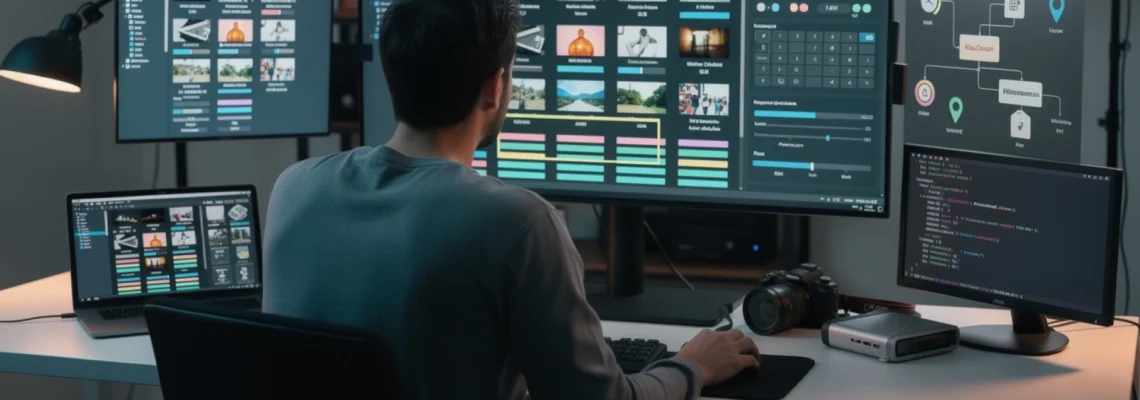
La gestion de milliers de photos numériques représente un défi quotidien pour tout photographe professionnel ou amateur passionné. Avec des noms de fichiers génériques comme DSC00532.JPG ou IMG_4728.CR2, retrouver une image spécifique parmi des centaines devient rapidement un cauchemar organisationnel. Cette problématique s’amplifie lorsque vous accumulez des séances photo sur plusieurs années, créant un chaos numérique qui peut paralyser votre workflow créatif.
Les appareils photo modernes génèrent automatiquement des noms de fichiers standardisés qui ne reflètent aucunement le contenu ou le contexte de vos prises de vue. Cette nomenclature automatique, bien que fonctionnelle pour les constructeurs, devient contre-productive pour une organisation professionnelle de votre bibliothèque photographique. L’efficacité de votre travail dépend directement de votre capacité à localiser rapidement les images recherchées.
Méthodes de renommage automatisé avec windows explorer et PowerToys
Windows propose plusieurs approches natives pour traiter le renommage de fichiers par lots, depuis les fonctionnalités basiques de l’Explorateur jusqu’aux outils avancés comme PowerToys. Ces solutions intégrées offrent une première approche accessible pour organiser vos collections photographiques sans installation de logiciels tiers.
Configuration du renommage par lot dans l’explorateur windows 10/11
L’Explorateur Windows intègre une fonction de renommage par lot relativement simple mais efficace pour des besoins basiques. Cette méthode permet d’appliquer un nom commun suivi d’une numérotation séquentielle automatique à tous les fichiers sélectionnés. Pour l’activer, sélectionnez l’ensemble des fichiers concernés en maintenant la touche Ctrl enfoncée, puis effectuez un clic droit sur le premier élément de votre sélection.
Le système Windows génère automatiquement une séquence numérotée en ajoutant des parenthèses et des chiffres après votre nom personnalisé. Cette approche convient parfaitement pour des collections thématiques simples, comme « Mariage_Sarah » suivi de (1), (2), (3), etc. Cependant, cette méthode présente des limitations importantes pour des workflows professionnels nécessitant des structures de nommage plus sophistiquées.
Utilisation de PowerToys PowerRename pour le traitement par expressions régulières
PowerRename, inclus dans la suite Microsoft PowerToys, révolutionne les possibilités de renommage en masse grâce à sa prise en charge des expressions régulières avancées. Cet outil permet de créer des règles de substitution complexes basées sur des motifs spécifiques présents dans les noms de fichiers existants. L’interface utilisateur affiche un aperçu en temps réel des modifications proposées, éliminant ainsi les risques d’erreurs catastrophiques.
Les expressions régulières offrent une puissance de traitement exceptionnelle pour manipuler les chaînes de caractères. Par exemple, la regex IMG_(d{4}) peut capturer les quatre derniers chiffres d’un nom de fichier et les réorganiser selon vos préférences. Cette approche technique nécessite un apprentissage initial mais devient indispensable pour traiter des volumes importants avec des règles de nommage cohérentes.
Application de modèles de nomenclature IPTC et EXIF
L’intégration des métadonnées IPTC et EXIF dans les noms de fichiers représente une approche professionnelle pour créer des nomenclatures riches en informations. Ces standards industriels contiennent des données précieuses comme la date de prise de vue,
le boîtier utilisé, l’objectif, la vitesse, l’ouverture ou encore les mots-clés que vous avez saisis dans votre logiciel de catalogage. En combinant ces champs, vous pouvez générer des noms de fichiers du type 2024-06-15_Mariage-Sarah_5D4_0356.CR2. Cette méthode rend vos fichiers immédiatement compréhensibles sans même ouvrir votre catalogue Lightroom ou Capture One. Elle facilite aussi les recherches sur disque, via l’Explorateur Windows ou tout autre gestionnaire de fichiers.
Pour exploiter ces métadonnées avec PowerRename, la démarche consiste à préparer au préalable vos fichiers dans un catalogue (Lightroom, Photo Mechanic, etc.) en remplissant soigneusement les champs IPTC (titre, légende, mots-clés, auteur). Une fois exportées, les photos portent alors un nom de base que PowerRename pourra affiner par lots. Vous pouvez par exemple ajouter un code client ou un identifiant de projet en suffixe, ou homogénéiser une numérotation qui aurait été interrompue par un tri manuel.
Intégration des métadonnées de géolocalisation dans les noms de fichiers
De plus en plus de smartphones et de boîtiers hybrides enregistrent les coordonnées GPS directement dans les métadonnées EXIF. Exploiter ces données dans le nom de fichier vous permet de retrouver rapidement une série d’images par lieu, même des années plus tard. Imaginez une structure du type 2023-09-10_Paris-Louvre_001.jpg ou Corse-Porto-Vecchio_2020_0372.JPG : un simple filtre sur le mot « Corse » ou « Porto-Vecchio » suffit pour isoler toutes les images concernées.
Windows ne permet pas nativement d’injecter les données GPS EXIF dans le nom de fichier depuis l’Explorateur. En revanche, vous pouvez combiner un outil de catalogage capable de renommer à partir des métadonnées (comme XnView MP, Lightroom ou Advanced Renamer) avec PowerRename pour finaliser les ajustements. La bonne pratique consiste à choisir un modèle de nommage durable, par exemple AAAA-MM-JJ_Lieu_Sequence, puis à l’appliquer systématiquement dès l’import. Vous évitez ainsi de devoir « réparer » votre nomenclature a posteriori, ce qui est toujours plus risqué.
Solutions logicielles spécialisées pour le renommage en masse
Pour les photographes qui gèrent des dizaines de milliers de fichiers, les fonctions natives de Windows atteignent rapidement leurs limites. C’est là qu’interviennent les logiciels spécialisés, conçus pour le renommage de fichiers en masse avec une granularité très fine. Ils permettent de combiner plusieurs règles (date, texte, métadonnées, numérotation) dans un seul traitement, avec une prévisualisation complète avant validation.
Un autre avantage majeur de ces solutions dédiées tient à leur capacité de gérer des formats variés, notamment les fichiers RAW propriétaires (CR2, NEF, RAF, ARW, etc.), les vidéos, mais aussi les documents liés à vos séances (contrats, feuilles de route, PDF de moodboard). En standardisant les noms de tous ces fichiers autour d’une même racine (par exemple le code de la séance ou du client), vous créez un écosystème de données cohérent, beaucoup plus facile à sauvegarder et à archiver.
Advanced renamer : configuration des règles de substitution complexes
Advanced Renamer est l’un des outils les plus puissants pour renommer des photos en masse sous Windows et macOS. Il fonctionne par « méthodes » que vous pouvez empiler : ajout de texte, suppression de caractères, remplacement de motifs, renumérotation, insertion de date EXIF, utilisation des balises GPS, etc. Chaque méthode se configure indépendamment, et le logiciel affiche immédiatement une prévisualisation du futur nom pour chaque fichier.
Pour un workflow photographique, vous pouvez par exemple créer un modèle basé sur la date de prise de vue et un compteur : <Year>-<Month>-<Day>_<Img GPS City>_<Inc Nr:0001>. Si vos fichiers contiennent des données GPS, Advanced Renamer peut même convertir automatiquement les coordonnées en nom de ville. Vous renommez ainsi en quelques secondes un dossier complet en 2024-03-18_Lyon_0001.NEF, 2024-03-18_Lyon_0002.NEF, etc., sans ressaisie manuelle.
L’un des atouts majeurs d’Advanced Renamer est la possibilité d’annuler un lot complet en cas d’erreur, un filet de sécurité indispensable quand vous traitez plusieurs milliers d’images. Vous pouvez aussi sauvegarder vos « presets » de renommage pour réutiliser exactement les mêmes règles d’un projet à l’autre. C’est l’équivalent d’une recette de cuisine : une fois que vous avez trouvé la bonne combinaison, vous la réappliquez sans réfléchir, en étant sûr du résultat.
Bulk rename utility : manipulation des chaînes de caractères et expressions régulières
Bulk Rename Utility est un autre classique du renommage en masse, très apprécié pour sa richesse fonctionnelle, même si son interface peut surprendre au premier abord. Tous les paramètres sont visibles en une seule fenêtre : préfixe, suffixe, suppression de caractères, changement de casse, gestion de la numérotation, utilisation de la date EXIF, et bien sûr expressions régulières. Une fois l’interface apprivoisée, vous gagnez un temps considérable.
Pour un photographe, Bulk Rename Utility est particulièrement utile pour « nettoyer » des dossiers hérités d’anciens workflows. Vous pouvez par exemple supprimer automatiquement des espaces, des accents et des caractères spéciaux incompatibles avec certains serveurs ou scripts web. Une simple configuration permet de transformer des noms du type Vacances été 2018 (Corse).jpg en Vacances-ete-2018-Corse.jpg, plus robustes pour un usage en ligne.
Le module d’expressions régulières vous permet de corriger des séries entières avec une seule règle. Vous avez des fichiers comme IMG_001.JPG, IMG_002 (copie).JPG, IMG_002 (2).JPG ? Vous pouvez détecter les suffixes parasites et les supprimer d’un coup. C’est un peu comme utiliser un scalpel plutôt qu’un marteau : plus technique, mais redoutablement précis une fois maîtrisé.
File renamer deluxe : traitement des formats RAW canon et nikon
Pour les photographes qui travaillent principalement en RAW avec des boîtiers Canon ou Nikon, File Renamer Deluxe propose une intégration avancée des métadonnées propres à ces formats. Le logiciel lit les champs EXIF et les informations spécifiques comme le modèle de boîtier, la longueur focale, ou encore certains champs propriétaires présents dans les fichiers CR2, CR3, NEF ou NRW. Vous pouvez ensuite injecter ces informations directement dans le nom.
Un usage typique consiste à différencier rapidement les images prises avec plusieurs boîtiers lors d’un même événement. Par exemple, vous créez un modèle comme <Date Taken yyyy-MM-dd>_<Camera Model Short>_<Counter 0001>. Vous obtenez alors 2024-05-12_R5_0001.CR3 pour un boîtier Canon et 2024-05-12_Z6_0001.NEF pour un Nikon. Cette séparation par nom de fichier facilite ensuite le tri, la retouche et la livraison, surtout si vous travaillez en équipe.
File Renamer Deluxe gère également le renommage synchronisé des RAW et des JPEG associés. Si vous shootez en RAW+JPEG, le logiciel veille à conserver la même racine de nom pour les deux fichiers, évitant ainsi les décalages entre les versions. Vous pouvez aussi traiter vos vidéos issues du même boîtier (formats MOV, MP4, etc.), ce qui garantit une cohérence complète entre photos et clips dans vos dossiers de projet.
Name mangler pour macOS : automatisation des workflows photographiques
Sur macOS, Name Mangler est une référence pour les photographes qui souhaitent automatiser le renommage de photos en masse tout en restant dans l’écosystème Apple. Il s’intègre parfaitement avec le Finder, prend en charge le glisser-déposer et offre une prévisualisation en temps réel. Vous pouvez combiner plusieurs actions (ajout, remplacement, numérotation, transformation de casse) et les sauvegarder sous forme de « favoris ».
Un point fort de Name Mangler est sa compatibilité avec les services macOS et Automator. Vous pouvez créer un workflow complet qui importe les fichiers depuis une carte mémoire, les copie dans un dossier « Entrées », applique un modèle de renommage spécifique, puis les déplace vers un dossier « À trier ». En pratique, cela revient à avoir un assistant virtuel qui prépare vos fichiers pendant que vous faites autre chose.
Pour les photographes habitués à travailler en mobilité avec un MacBook, cette automatisation est un vrai gain de temps. Vous pouvez, par exemple, déclencher un renommage dès qu’un nouveau dossier apparaît dans un emplacement donné (un NAS, un SSD externe, etc.). Name Mangler prend alors le relais et applique vos conventions de nommage sans que vous ayez besoin d’ouvrir le logiciel manuellement.
Automatisation par scripts python et bash pour photographes professionnels
Lorsque vos besoins dépassent les capacités des logiciels standards, ou que vous voulez automatiser entièrement certaines tâches répétitives, la programmation légère devient une alliée précieuse. Python et Bash permettent de créer des scripts sur mesure pour renommer des photos en masse, en s’appuyant directement sur les métadonnées EXIF et IPTC. Cette approche peut effrayer au premier abord, mais elle ouvre un niveau de contrôle inégalé.
L’intérêt principal de ces scripts est leur réutilisabilité. Une fois que vous avez rédigé et testé une commande Bash ou un script Python pour un type de séance donné (par exemple les mariages ou les shootings studio), vous pouvez la rejouer à l’identique pour chaque nouveau projet. C’est un peu comme créer un préréglage dans Lightroom, mais appliqué au nom de vos fichiers.
Développement de scripts python avec la bibliothèque pillow et ExifRead
Python est particulièrement adapté à la manipulation de fichiers et de métadonnées grâce à des bibliothèques comme Pillow (PIL) et ExifRead. Avec quelques dizaines de lignes de code, vous pouvez parcourir un dossier, extraire la date de prise de vue, le modèle de boîtier, voire la ville issue des coordonnées GPS, puis construire un nouveau nom de fichier structuré. Vous gardez la maîtrise totale du format, des séparateurs, de la numérotation et des règles d’exception.
Un script simple pourrait, par exemple, renommer tous les fichiers d’un dossier au format AAAA-MM-JJ_HHhMM_Boîtier_0001.ext. Vous l’exécutez dans un terminal avec python renommer_photos.py, et quelques secondes plus tard, l’ensemble de vos images respecte une nomenclature homogène. Vous pouvez aussi intégrer des règles plus fines, comme la détection des fichiers déjà renommés pour éviter les doublons ou la gestion automatique des collisions de noms.
L’avantage de Python est sa portabilité : le même script peut fonctionner sur Windows, macOS et Linux, à condition d’avoir les bibliothèques nécessaires installées. C’est une solution idéale si vous travaillez sur plusieurs machines ou en équipe. Et si vous craignez la complexité, rappelez-vous que vous n’avez pas besoin de devenir développeur : il suffit souvent d’adapter des exemples existants à votre cas.
Création de commandes bash pour l’extraction des données EXIF
Sur les systèmes de type Unix (macOS, Linux), Bash et des outils comme exiftool offrent une solution très efficace pour renommer des photos en masse. Une seule ligne de commande peut appliquer un modèle complexe à des milliers de fichiers. Par exemple :
exiftool '-FileName<${DateTimeOriginal}_$Model_$Sequence' -d "%Y-%m-%d_%Hh%M" *.JPG
Cette commande construit un nouveau nom basé sur la date de prise de vue, le modèle de boîtier et un compteur automatique. Vous pouvez également utiliser exiftool pour extraire le nom de la ville à partir des coordonnées GPS, puis l’intégrer dans le nom de fichier. C’est comme avoir un couteau suisse de la métadonnée : puissant, polyvalent, mais qui demande un petit temps de prise en main.
Les scripts Bash sont particulièrement intéressants pour les studios qui traitent toujours les imports de la même façon. Vous pouvez enregistrer vos commandes dans un fichier .sh, lui donner les droits d’exécution, et le lancer à chaque nouvelle séance. En quelques secondes, toutes les photos importées depuis la carte sont renommées selon vos conventions, sans clic et sans risque d’oubli d’une étape.
Implémentation de regex avancées pour le formatage des horodatages
Que vous utilisiez PowerRename, Advanced Renamer, exiftool ou Python, les expressions régulières (regex) permettent de formater les horodatages de manière très flexible. Vous pouvez par exemple transformer un format brut comme 2024:06:15 14:32:08 en 2024-06-15_14h32, ou encore extraire uniquement la date et ignorer l’heure. Les regex agissent comme des filtres : elles repèrent des motifs précis dans une chaîne et les réorganisent.
Un cas pratique fréquent consiste à restructurer des noms générés par l’appareil en IMG_20240615_143208.JPG. Grâce à une regex, vous pouvez capturer les groupes correspondant à l’année, au mois, au jour, à l’heure et aux minutes, puis les recombiner dans un format plus lisible. Ce type de manipulation peut sembler abstrait au début, mais une fois vos modèles prêts, vous les réutilisez comme des « gabarits ».
Pour un photographe, l’enjeu est de créer des noms de fichiers cohérents qui se trièrent correctement par ordre alphabétique et chronologique. En normalisant vos horodatages via regex, vous vous assurez qu’un simple tri par nom dans votre explorateur affichera toujours les images dans l’ordre de prise de vue, ce qui simplifie grandement la sélection et la création de diaporamas.
Configuration de tâches cron pour le renommage automatique des imports
Si vous travaillez sous Linux ou sur un NAS, vous pouvez aller encore plus loin en configurant des tâches cron pour automatiser le renommage à intervalles réguliers. Le principe ? Un script surveille un dossier d’import (par exemple le point de montage de votre carte SD ou un répertoire « incoming »), puis renomme automatiquement tout nouveau fichier selon vos règles. Vous n’avez plus à lancer manuellement la procédure à chaque fois.
Concrètement, vous créez un script Bash ou Python qui applique votre modèle de nommage, puis vous ajoutez une entrée dans la crontab pour l’exécuter toutes les 5 ou 10 minutes. À chaque nouvelle copie de fichiers dans le dossier surveillé, le script prend le relais. Pour un studio qui importe des cartes toute la journée, c’est un vrai confort : les images se rangent et se renommant toutes seules en arrière-plan.
Bien sûr, cette automatisation impose d’être rigoureux dans vos tests initiaux. Avant de laisser tourner un cron en production, il est essentiel de valider le script sur une copie de vos fichiers et de vérifier les résultats. Une fois cette étape franchie, vous bénéficiez d’un système autonome, fiable et parfaitement adapté à votre workflow maison.
Stratégies de nomenclature pour différents workflows photographiques
Renommer des photos en masse n’a de sens que si vous partez d’une stratégie de nomenclature claire. Sans ligne directrice, vous risquez de multiplier les variantes de formats au fil des années, ce qui recrée le désordre que vous cherchiez à éviter. La bonne approche consiste à définir une ou deux conventions adaptées à vos principaux types de prestations, puis à les appliquer systématiquement.
Pour les shootings événementiels (mariages, concerts, conférences), un format centré sur la date, le client et un compteur fonctionne très bien : AAAA-MM-JJ_Client_0001.ext. Pour les projets personnels ou les voyages, vous privilégierez plutôt le lieu et l’année : 2023_Corse-Porto-Vecchio_0001.jpg. L’objectif n’est pas de tout encoder dans le nom de fichier, mais d’avoir suffisamment d’informations pour retrouver un dossier ou une série sans ouvrir votre catalogue.
Une autre règle clé est la stabilité dans le temps. Résistez à la tentation de changer de format tous les six mois parce que vous avez découvert un nouvel outil ou une nouvelle idée. Comme pour une langue, la cohérence prime sur la perfection : mieux vaut une convention simple mais appliquée pendant dix ans qu’un système ultra sophistiqué abandonné après deux projets. Posez-vous la question : « Si je tombe sur ce fichier dans cinq ans, est-ce que je comprends immédiatement ce qu’il contient et d’où il vient ? »
Optimisation des performances et prévention des erreurs de renommage
Quand on renomme des milliers de photos en masse, la vitesse ne doit jamais se faire au détriment de la sécurité. Une erreur de modèle, une mauvaise sélection de fichiers ou un conflit de noms peuvent vite tourner à la catastrophe si vous n’avez pas pris quelques précautions. La première règle est donc simple : travaillez toujours sur une copie ou avec une sauvegarde récente, surtout lors des premiers essais avec un nouvel outil.
La plupart des logiciels de renommage en masse proposent une prévisualisation des nouveaux noms avant validation définitive. Prenez l’habitude de vérifier attentivement un échantillon représentatif : quelques fichiers au début, au milieu et à la fin de la liste. Assurez-vous que la numérotation est continue, que les champs de date sont corrects et que vous n’avez pas introduit de caractères problématiques (accents, symboles spéciaux, espaces en fin de nom, etc.).
Pour optimiser les performances, il est souvent plus efficace de travailler dossier par dossier plutôt que sur l’intégralité de votre archive en une seule fois. Vous réduisez ainsi le risque d’erreur globale et vous pouvez adapter légèrement le modèle à chaque contexte (client, pays, langue). Enfin, conservez un journal de vos conventions de nommage et de vos scripts, par exemple dans un document texte synchronisé sur le cloud : cela vous évitera de devoir « reverse-engineerer » vos propres décisions dans quelques années.
Intégration avec adobe lightroom et capture one pro
Dans la plupart des workflows professionnels, Adobe Lightroom Classic et Capture One Pro jouent un rôle central dans l’organisation et le développement des images. Il est donc crucial que votre stratégie de renommage s’intègre harmonieusement avec ces catalogues, sans créer de liens cassés ni de doublons. La règle de base est simple : renommez idéalement lors de l’import ou depuis le logiciel lui-même, plutôt qu’en dehors, une fois les fichiers déjà catalogués.
Lightroom et Capture One proposent tous deux des modèles de renommage très avancés, basés sur la date de prise de vue, les métadonnées IPTC, les numéros de séquence, voire des champs personnalisés. Vous pouvez configurer un modèle global du type AAAA/MM-JJ_Client_0001 appliqué automatiquement à chaque import depuis une carte mémoire. Le logiciel met ainsi à jour à la fois le nom sur disque et la référence interne du catalogue, sans risque de désynchronisation.
Si vous devez malgré tout renommer des fichiers déjà importés (par exemple pour harmoniser un ancien fonds d’archives), faites-le depuis l’intérieur de Lightroom ou de Capture One, en utilisant leurs outils dédiés. Évitez autant que possible de renommer directement dans l’Explorateur ou le Finder sur des fichiers déjà catalogués, car le logiciel de catalogage perdra leurs traces et devra les retrouver manuellement. En gardant le contrôle du renommage au cœur de votre chaîne de production, vous protégez la cohérence de votre bibliothèque sur le long terme.