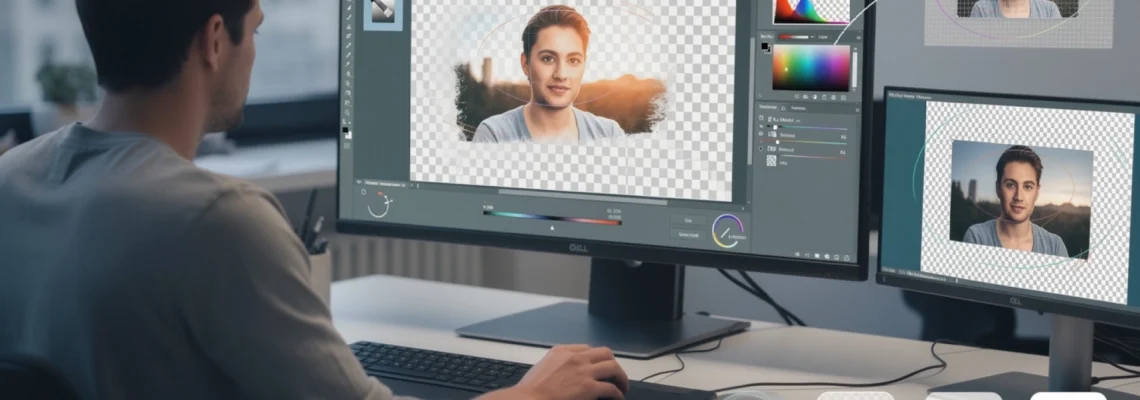
La maîtrise de la transparence représente l’une des compétences fondamentales pour tout créateur d’images numériques. Dans l’univers du graphisme digital, Paint.NET s’impose comme une solution gratuite et accessible qui rivalise avec des logiciels professionnels beaucoup plus coûteux. La gestion efficace du canal alpha et des niveaux d’opacité permet de créer des compositions visuelles sophistiquées, des logos professionnels et des montages photographiques de qualité supérieure. Selon une étude récente du secteur, plus de 62% des designers amateurs utilisent des outils de retouche gratuits pour leurs premiers projets, et Paint.NET figure systématiquement parmi les trois premiers choix. Cette popularité s’explique par sa capacité à offrir des fonctionnalités avancées sans la complexité intimidante des plateformes professionnelles.
Les fondamentaux de la couche alpha dans Paint.NET
Le canal alpha constitue le fondement technique de toute manipulation de transparence dans Paint.NET. Cette quatrième composante du modèle colorimétrique s’ajoute aux canaux Rouge, Vert et Bleu traditionnels pour former le système RGBA. Contrairement à ce que pensent de nombreux utilisateurs débutants, la transparence n’est pas simplement une absence de couleur, mais bien une information encodée pour chaque pixel de votre image. Cette distinction technique explique pourquoi certains formats d’image préservent la transparence tandis que d’autres la perdent lors de l’enregistrement.
Comprendre le canal RGBA et la profondeur de couleur 32 bits
Paint.NET utilise un espace colorimétrique de 32 bits pour encoder toutes les informations visuelles de vos créations. Cette profondeur de couleur se décompose en quatre canaux de 8 bits chacun : Rouge, Vert, Bleu et Alpha. Le canal alpha fonctionne sur le même principe que les canaux chromatiques, offrant 256 niveaux d’intensité possibles. Lorsque vous travaillez avec des images transparentes, chaque pixel contient donc quatre valeurs numériques distinctes qui déterminent simultanément sa couleur visible et son niveau de transparence.
Cette architecture technique permet une flexibilité remarquable dans la création de transitions douces et de superpositions complexes. En 2024, les standards industriels du web design recommandent systématiquement l’utilisation de formats supportant le canal alpha pour tous les éléments d’interface nécessitant une intégration visuelle harmonieuse. La profondeur de 32 bits garantit que vos dégradés de transparence restent parfaitement lisses, sans les effets de banding disgracieux qui caractérisent les systèmes à profondeur colorimétrique réduite.
La palette de transparence : niveaux d’opacité de 0 à 255
Le spectre complet de l’opacité dans Paint.NET s’étend de 0 à 255, où 0 représente une transparence absolue et 255 une opacité totale. Cette échelle numérique offre une précision remarquable pour créer des effets visuels subtils. Contrairement aux pourcentages utilisés dans certaines interfaces, cette notation en valeurs absolues facilite les calculs précis et les ajustements programmatiques. Vous pouvez ainsi créer exactement l’effet recherché en manipulant directement ces valeurs dans la fenêtre des propriétés de couleur.
L’interface de Paint.NET présente cette échelle de manière intuitive grâce au curseur Alpha-Transparence situé dans le panneau Couleurs. En déplaçant ce curseur vers la gauche, vous augmentez la transparence, tandis qu’un déplacement vers la droite renforce l’opacité. Cette granularité permet de créer des transitions
progressives entre différentes zones de votre image. En pratique, vous pouvez par exemple définir un pinceau à 128 pour obtenir une demi-transparence idéale pour les ombres portées ou les reflets. Cette gestion fine de l’opacité pixel par pixel devient essentielle dès que vous travaillez sur des montages complexes, où chaque détail de transparence impacte la crédibilité du rendu final. À mesure que vous manipulez ces valeurs, vous développez un véritable « sens de la transparence », comparable à l’oreille musicale pour un musicien.
Différence entre transparence, opacité et semi-transparence
Dans Paint.NET, la transparence, l’opacité et la semi-transparence décrivent trois états précis d’un pixel, souvent confondus par les débutants. Un pixel totalement opaque (valeur alpha à 255) masque intégralement tout ce qui se trouve derrière lui dans la pile de calques. À l’inverse, un pixel totalement transparent (valeur alpha à 0) est invisible et laisse apparaître le contenu des calques sous-jacents comme si ce pixel n’existait pas.
Entre ces deux extrêmes, la semi-transparence correspond à toutes les valeurs intermédiaires de 1 à 254. C’est dans cette zone que se situent la plupart des effets modernes : ombres douces, reflets vitrifiés, halos lumineux ou encore interfaces façon « glassmorphism ». On peut comparer cette échelle à un rideau plus ou moins fermé devant une fenêtre : plus vous tirez le rideau, plus l’opacité augmente et moins vous voyez l’extérieur. Comprendre cette nuance vous permet de choisir avec précision le niveau de transparence adapté à chaque élément graphique.
Le damier gris et blanc comme indicateur visuel de transparence
Lorsque vous effacez un fond ou travaillez sur un calque vide dans Paint.NET, vous voyez apparaître un motif en damier gris et blanc. Ce damier ne fait pas partie de votre image finale : il sert uniquement d’indicateur visuel pour signaler les zones transparentes. Beaucoup d’utilisateurs pensent au début qu’il s’agit d’un motif réel qui sera exporté, mais il disparaît dès que vous enregistrez dans un format compatible avec le canal alpha.
On peut assimiler ce damier à la grille d’un plan architectural : elle aide à se repérer, mais n’apparaît jamais sur la maison construite. Concrètement, dès qu’un pixel a une valeur alpha inférieure à 255, la grille commence à transparaître plus ou moins fortement selon le niveau de transparence. Plus le pixel est proche de 0, plus le damier est apparent. Ce repère visuel se révèle extrêmement pratique pour contrôler, d’un simple coup d’œil, la qualité de vos détourages et de vos zones effacées.
Manipulation de la transparence avec l’outil gomme et ses variantes
Configuration des paramètres de dureté et de flux pour un effacement progressif
L’outil Gomme est souvent votre premier réflexe pour gérer la transparence dans Paint.NET. Pourtant, peu de créateurs exploitent pleinement ses paramètres de dureté et de flux. La dureté contrôle la netteté des bords de la gomme : une dureté élevée produit un bord net, idéal pour les formes géométriques, tandis qu’une dureté faible crée des transitions douces, adaptées aux portraits ou aux objets organiques. En réglant ce paramètre, vous choisissez si la transition entre zone opaque et zone transparente doit être franche ou progressive.
Le flux, quant à lui, détermine la quantité de transparence appliquée à chaque passage du curseur. Un flux bas permet d’effacer progressivement, comme si vous passiez plusieurs fois un chiffon humide sur une vitre, là où un flux élevé agit comme un coup de cutter net dans la matière. Pour obtenir un effacement progressif, combinez une dureté faible avec un flux moyen à faible : vous pouvez alors sculpter la transparence par touches successives, ce qui est idéal pour fondre un personnage dans un arrière-plan ou créer un fondu en bordure d’image.
Utilisation de la gomme magique pour supprimer les couleurs similaires
Lorsque vous devez rendre transparent un fond uni ou presque uniforme, la Gomme magique se révèle bien plus efficace que la gomme classique. Cet outil analyse la couleur des pixels autour du point cliqué et supprime, en une seule action, toutes les teintes similaires selon un seuil de tolérance que vous définissez. C’est la méthode privilégiée pour supprimer rapidement un fond vert (chroma key) ou un ciel uniformément bleu derrière un sujet détouré.
Pour l’utiliser efficacement, commencez par ajuster la tolérance dans la barre d’outils : une faible tolérance ciblera uniquement les pixels très proches de la couleur cliquée, tandis qu’une tolérance plus élevée englobera un spectre chromatique plus large. Sur une photo réelle, où le fond n’est jamais parfaitement uniforme, vous devrez souvent trouver un compromis pour éviter de supprimer des détails du sujet. Là encore, il est recommandé de zoomer fortement et de vérifier les bords afin d’éviter les halos ou les pixels résiduels qui trahissent un détourage bâclé.
Technique de l’effacement par calque pour préserver les pixels originaux
Un des pièges classiques, lorsqu’on travaille la transparence avec la gomme, est de détruire définitivement les pixels originaux. Pour éviter cela, adoptez systématiquement la technique de l’effacement par calque. Dupliquez d’abord votre calque d’origine, puis effectuez tous vos effacements sur la copie, en masquant ou en verrouillant le calque de base. Ainsi, si vous allez trop loin dans l’effacement, vous pouvez toujours revenir en arrière en prélevant des zones intactes sur le calque d’origine.
Cette approche s’apparente à la restauration d’une œuvre d’art où l’on conserverait toujours la toile initiale à l’abri, tandis que les tests se font sur une reproduction. Dans Paint.NET, ce flux de travail non destructif est particulièrement important pour les projets longs ou collaboratifs, où vous devrez parfois revenir plusieurs jours plus tard sur un fichier. En combinant l’effacement par calque avec l’historique d’annulation, vous gardez un contrôle maximal sur la transparence, sans jamais risquer de perdre des détails précieux.
La sélection par couleur et l’outil baguette magique pour isoler les zones
Ajustement de la tolérance de sélection pour les contours complexes
L’outil Baguette magique est un allié puissant pour créer de la transparence par sélection plutôt que par effacement direct. Lorsque vous cliquez sur une zone de votre image, la Baguette magique sélectionne tous les pixels dont la couleur est proche de celle que vous avez pointée. Le paramètre clé ici est la tolérance de sélection : plus elle est élevée, plus la sélection englobe de variations de teinte et de luminosité. Sur un fond clair avec des ombres douces, vous devrez souvent augmenter cette valeur pour capturer toutes les nuances.
Pour les contours complexes, comme des cheveux ou des feuillages, il est préférable de travailler par itérations successives plutôt que de chercher le réglage parfait du premier coup. Commencez avec une tolérance modérée, sélectionnez une première zone, puis utilisez la combinaison de touches Maj + clic pour ajouter d’autres zones à la sélection. Cette méthode progressive vous permet d’affiner le détourage sans sacrifier les détails fins. Pensez également à activer l’anti-crénelage (anti-aliasing) dans les options de sélection afin d’obtenir des bords plus doux.
Mode de sélection global versus local pour la suppression d’arrière-plan
Paint.NET propose différents modes de sélection pour la Baguette magique, notamment les modes Global et Local, souvent méconnus. En mode Global, l’outil sélectionne tous les pixels similaires dans l’ensemble du calque, quel que soit leur emplacement. Ce mode est idéal pour supprimer un fond très homogène, présent dans toute l’image, comme un studio photo sur fond blanc. En quelques clics, vous pouvez sélectionner puis rendre transparent tout ce fond, sans devoir travailler zone par zone.
Le mode Local, en revanche, limite la sélection aux pixels adjacents à la zone cliquée. Cela signifie que si une même couleur apparaît à plusieurs endroits distincts de votre visuel, seules les zones directement reliées à votre point de départ seront sélectionnées. Ce comportement est particulièrement utile lorsque vous souhaitez supprimer une couleur de fond sans toucher à des éléments de la même couleur situés ailleurs, par exemple un logo ou un vêtement. En alternant intelligemment entre ces deux modes, vous gagnez un contrôle fin sur la suppression d’arrière-plan dans Paint.NET.
Raffinement des bords avec l’anti-aliasing et le feathering
Une fois votre zone sélectionnée, le travail n’est pas terminé : la qualité de la transparence dépend en grande partie du raffinement des bords. L’anti-aliasing intégré aux outils de sélection adoucit automatiquement les contours en créant des pixels semi-transparents autour de la limite, plutôt qu’un bord dur et crénelé. Ce traitement est indispensable pour que votre sujet se fonde naturellement dans un nouveau fond, surtout sur les écrans haute définition devenus la norme depuis 2020.
Pour aller plus loin, vous pouvez appliquer un léger feathering (adoucissement de la sélection) via les options de sélection ou certains plug-ins dédiés à Paint.NET. Le feathering élargit la zone de transition en créant un dégradé de transparence sur quelques pixels autour du bord. Cette technique s’apparente à un flou ultra-localisé qui élimine les contours artificiels. En pratique, un feathering de 1 à 3 pixels suffit pour la plupart des images destinées au web, tandis que des valeurs plus élevées peuvent être utilisées pour des effets de fondu créatif.
Application du masque de calque après sélection chromatique
Pour une gestion vraiment professionnelle de la transparence, il est recommandé d’utiliser des masques de calque plutôt que d’effacer directement les pixels. Même si Paint.NET ne dispose pas nativement d’un système de masques aussi avancé que Photoshop, plusieurs plug-ins gratuits ajoutent cette fonctionnalité. Le principe reste le même : après avoir réalisé votre sélection par couleur avec la Baguette magique, vous convertissez cette sélection en masque, qui contrôle la visibilité du calque associé sans altérer les pixels d’origine.
On peut voir le masque comme un pochoir numérique : les zones blanches du masque laissent apparaître le calque, les zones noires le rendent totalement transparent, et les gris intermédiaires produisent de la semi-transparence. En appliquant un masque après une sélection chromatique, vous pouvez revenir à tout moment ajuster les bords, peindre en noir ou en blanc pour corriger des détails, ou même animer certaines zones de transparence si vous travaillez en préparation d’un montage vidéo. Cette approche non destructive sécurise votre flux de travail, surtout sur des projets complexes à plusieurs révisions.
Gestion avancée des calques et modes de fusion pour la transparence
Le curseur d’opacité de calque : contrôle global de la visibilité
Au-delà de la transparence pixel par pixel, Paint.NET offre un contrôle global via le curseur d’opacité de chaque calque. Situé dans la fenêtre des Calques, ce curseur ajuste la transparence de l’ensemble du calque, sans modifier les valeurs alpha individuelles des pixels. Concrètement, un calque réglé à 50% d’opacité apparaît deux fois plus transparent, mais vos données originales restent intactes et peuvent être restaurées à tout moment.
Ce contrôle global est particulièrement utile pour superposer des textures, des filigranes ou des effets de lumière par-dessus une photo. Par exemple, vous pouvez ajouter un calque de vignettage noir autour d’une image et ajuster son opacité jusqu’à trouver l’intensité exacte du sombre souhaité. C’est aussi une excellente manière de tester plusieurs variantes d’un même design : en dupliquant un calque et en faisant varier l’opacité de chaque version, vous comparez rapidement laquelle s’intègre le mieux dans votre composition.
Modes de fusion multiply, screen et overlay avec canal alpha
Les modes de fusion de calques jouent un rôle crucial dans la manière dont la transparence interagit avec les couleurs sous-jacentes. Le mode Multiply (Produit) assombrit l’image en multipliant les valeurs de couleur du calque actif avec celles du calque inférieur. Il est souvent utilisé pour renforcer les ombres ou appliquer des textures sombres, tout en conservant les détails de l’image de base. Associé à une opacité réduite, Multiply permet de créer des effets de transparence réalistes pour les ombres portées ou les éléments en verre fumé.
Le mode Screen (Superposition éclaircissante) fonctionne de manière inverse : il éclaircit l’image en simulant la projection de plusieurs sources lumineuses. Ce mode est idéal pour ajouter des reflets, des lueurs ou des effets de brume lumineuse sans brûler les hautes lumières. Quant au mode Overlay (Incrustation), il combine les logiques de Multiply et Screen selon la luminosité locale, renforçant les contrastes tout en préservant les couleurs. Dans tous ces cas, le canal alpha reste pris en compte : la transparence du calque influe sur la force de la fusion, ouvrant la porte à des effets très subtils lorsque vous jouez simultanément sur le mode de fusion et l’opacité.
Technique du calque de réglage avec transparence dégradée
Une technique avancée très utilisée en webdesign et en retouche photo consiste à créer un calque de réglage avec transparence dégradée. Dans Paint.NET, vous pouvez par exemple ajouter un nouveau calque rempli d’une couleur unie (noir, blanc ou une teinte spécifique), puis appliquer un dégradé de transparence sur ce calque grâce à l’outil Dégradé en mode « Transparence ». Le résultat : une partie de l’image est fortement affectée par le calque de réglage, tandis qu’une autre en est quasi exempte.
Cette approche est idéale pour diriger le regard de l’utilisateur, par exemple en assombrissant progressivement les bords d’une bannière tout en laissant le centre parfaitement lisible. Vous pouvez également l’utiliser pour créer un fondu entre une photo et un aplat de couleur, pratique pour des en-têtes de sites ou des miniatures YouTube. En combinant ce calque de réglage dégradé avec différents modes de fusion (Multiply pour assombrir, Screen pour éclaircir), vous obtenez des effets très professionnels sans devoir manipuler individuellement la transparence de chaque élément.
Export et sauvegarde des fichiers avec canal alpha préservé
Format PNG-24 versus PNG-8 pour la transparence optimale
Une fois votre travail de transparence terminé dans Paint.NET, le choix du format d’export influence directement la qualité du rendu final. Le PNG-24 supporte une profondeur de couleur de 24 bits pour les canaux RVB, ajoutée à 8 bits pour le canal alpha, soit 32 bits au total. Cela signifie que vous conservez 16,7 millions de couleurs et 256 niveaux de transparence, parfaits pour les logos, les icônes et les visuels d’interface modernes. Ce format est devenu la norme pour le web dès que la transparence avancée est nécessaire.
Le PNG-8, en revanche, se limite à une palette de 256 couleurs et gère la transparence de manière beaucoup plus rudimentaire. Dans certains cas, il propose une transparence binaire (transparent ou opaque) ou un nombre restreint de niveaux intermédiaires. Le principal avantage du PNG-8 réside dans la taille de fichier réduite, appréciable pour des éléments graphiques simples ou des interfaces très optimisées. Toutefois, dès que vous travaillez avec des dégradés, des ombres douces ou des effets de semi-transparence, privilégiez systématiquement le PNG-24 pour éviter le banding et les artefacts visibles.
Configuration des paramètres d’export GIF avec transparence binaire
Le format GIF, bien que plus ancien, reste parfois utilisé pour des animations simples ou des pictogrammes légers. En matière de transparence, il se limite cependant à une transparence binaire : chaque pixel est soit totalement opaque, soit totalement transparent, sans niveaux intermédiaires. Dans Paint.NET, lorsque vous exportez en GIF, vous devez choisir quelle couleur sera interprétée comme transparente par les navigateurs ou les logiciels de lecture.
Ce fonctionnement impose des contraintes fortes : les contours doux sont difficiles à rendre sans créer de halos, car les pixels semi-transparents doivent être convertis en opaque ou en transparent. Pour optimiser un GIF avec fond transparent, il est conseillé de travailler sur un fond uni proche de la couleur dominante du site ou de l’interface cible. Ainsi, même si le bord n’est pas parfaitement lissé, la transition choquera moins l’œil. Gardez à l’esprit que le GIF est davantage adapté à des formes très graphiques, comme des pictogrammes ou des boutons simples, qu’à des visuels riches en détails.
Limitations du format JPEG et alternatives avec fond transparent
Le format JPEG reste le champion incontesté pour la compression des photographies, mais il ne gère tout simplement pas la transparence. Lorsque vous enregistrez une image avec fond transparent en JPEG dans Paint.NET, le logiciel doit forcément remplacer les zones transparentes par une couleur unie, généralement le blanc ou une couleur de fond que vous aurez définie. Ce comportement explique pourquoi tant d’utilisateurs se retrouvent avec un « fond blanc » indésirable après avoir soigneusement détourné un objet.
Si votre objectif est d’intégrer un visuel détouré dans une maquette web ou un document de présentation, privilégiez toujours les formats compatibles avec le canal alpha : PNG-24 pour les images statiques, WebP avec transparence pour un meilleur ratio qualité/poids, ou même certains formats vectoriels si votre élément s’y prête. De plus en plus de CMS et de navigateurs modernes supportent la transparence avancée, ce qui rend ces formats incontournables pour les designers. En résumé, utilisez le JPEG pour les photos de fond plein écran ou les visuels sans transparence, et tournez-vous vers le PNG ou le WebP dès que la transparence joue un rôle dans votre composition.